NPATI Content Automation er et gratis WordPress-plugin, der samler administration af markedspladser, publicering på sociale medier, indholdsplanlægning og AI-assisterede artikelarbejdsgange i ét WordPress-arbejdsområde. I stedet for at skifte mellem dit website, din markedspladsprofil, værktøjer til planlægning af sociale opslag og regneark med indhold kan du håndtere mange af disse opgaver direkte fra WordPress-dashboardet.
Pluginet forbinder WordPress med NPATI-platformen og NPATI Hub. Det giver webstedsejere ét samlet sted til at arbejde med markedspladsannoncer, videoer, Shorts, sociale forbindelser, planlagte opslag og AI-assisteret WordPress-indhold.
Kort fortalt: NPATI Content Automation er gratis at installere og bruge. OpenAI er valgfrit. Hvis du forbinder din egen OpenAI API-nøgle til AI-assisteret indholdsgenerering, faktureres API-forbruget efter dit eget OpenAI-abonnement og din brug.
Kom godt i gang efter installationen
Når pluginet er installeret og aktiveret, er første trin at forbinde det med din NPATI-konto. Du kan logge ind med en eksisterende konto eller oprette en ny. Under forbindelsen bør du gennemgå og godkende de ønskede tilladelser, så pluginet sikkert kan få adgang til de NPATI-funktioner, du vælger at bruge.
Når forbindelsen er oprettet, får du et arbejdsområde med hovedsektionerne Market, Hub, Content, Settings og Security.
Hvis du er ny på NPATI-markedspladsen, forklarer guiden Sådan opretter du en annonce på NPATI den normale proces.
Market: Administrer NPATI-markedspladsindhold fra WordPress
Market-sektionen er beregnet til indhold, der er knyttet til din NPATI-profil. Den har tre hovedområder:
- Listings
- Videos
- Shorts
Listings: Opret en annonce på markedspladsen
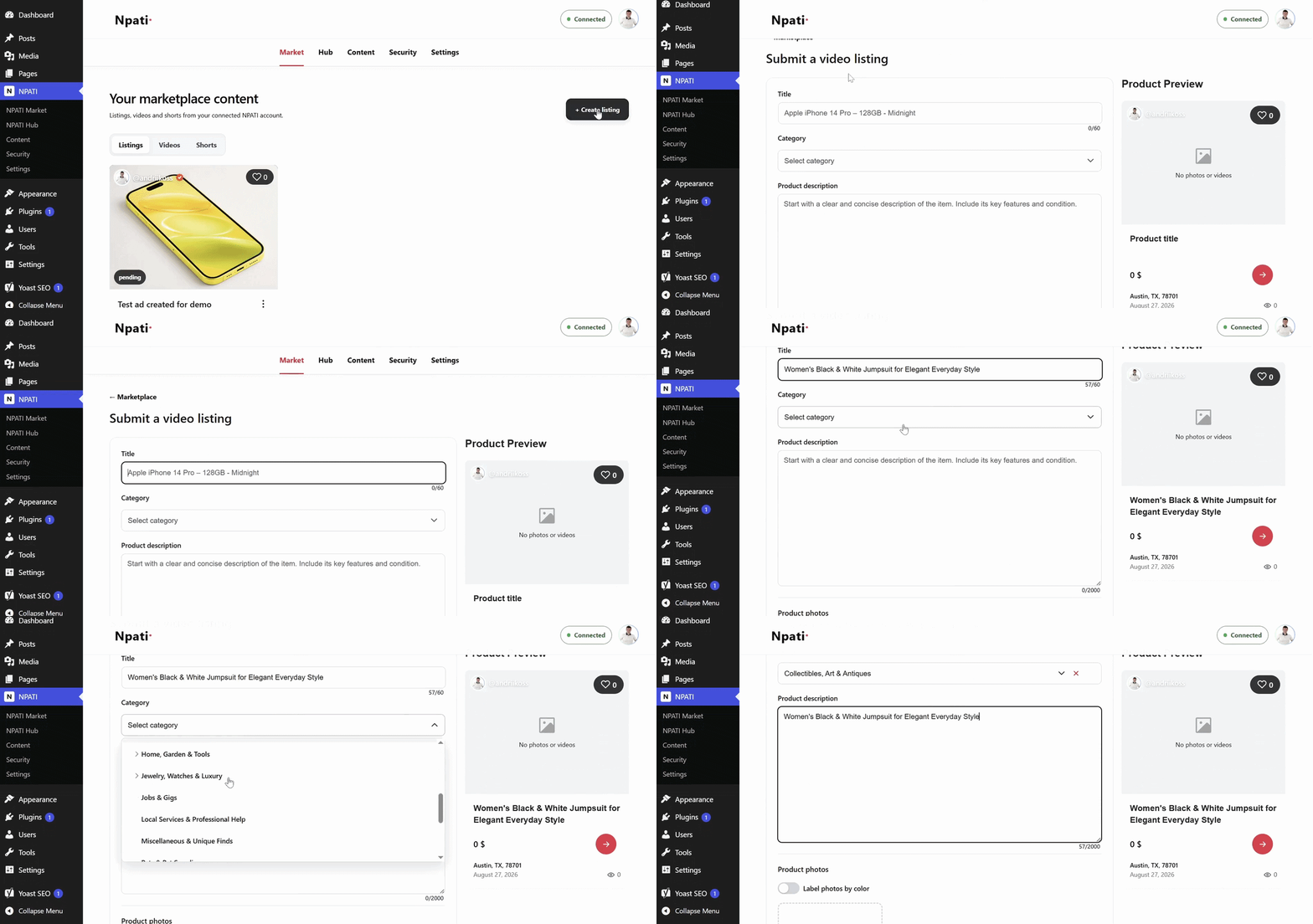
I Market > Listings klikker du på Create listing for at oprette en ny annonce. Den første del af formularen indeholder de vigtigste produktoplysninger:
- Titel, med et tydeligt produktnavn, for eksempel Apple iPhone 14 Pro, 128 GB, Midnight.
- Kategori, hvor du vælger den mest relevante kategori.
- Produktbeskrivelse, hvor du beskriver varen, dens stand, vigtigste egenskaber og andre nyttige oplysninger for købere.
Arbejdsprocessen er enkel: udfyld oplysningerne, tilføj medier, gennemgå forhåndsvisningen og publicer, når alt ser korrekt ud.

Tilføj op til seks produktfotos
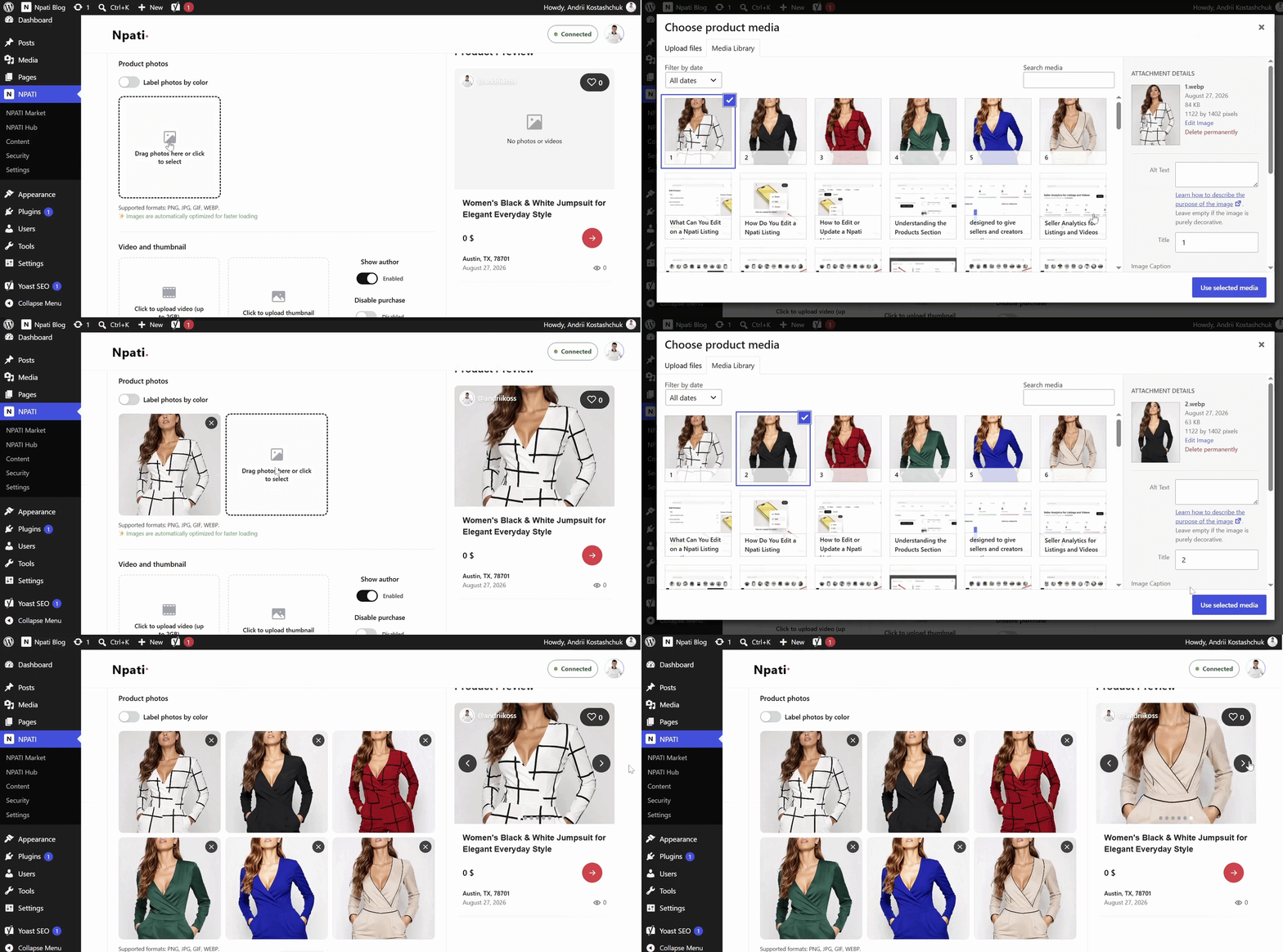
I området Product photos kan du uploade op til seks billeder. Du kan trække billeder ind i uploadområdet eller vælge dem fra computeren.
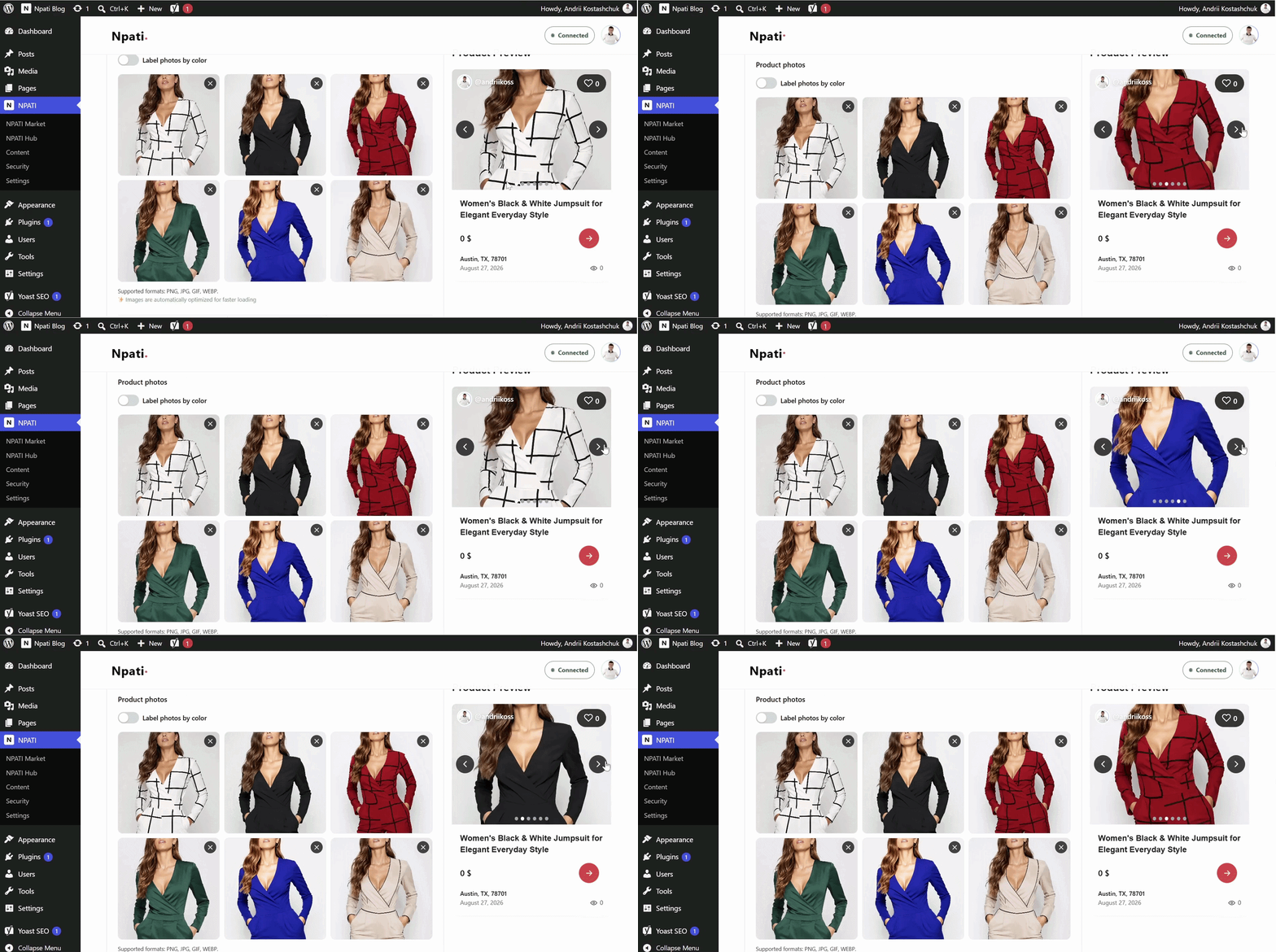
Når billederne tilføjes, opdateres annonceforhåndsvisningen i højre side, så du kan se, hvordan produktkortet kommer til at se ud før publicering. Du kan også bladre gennem mediekarrusellen og kontrollere hvert billede.

Karruselvisningen gør det lettere at kontrollere billedrækkefølge, produktpræsentation og annoncens samlede udseende.

Mærk produktfotos efter farve
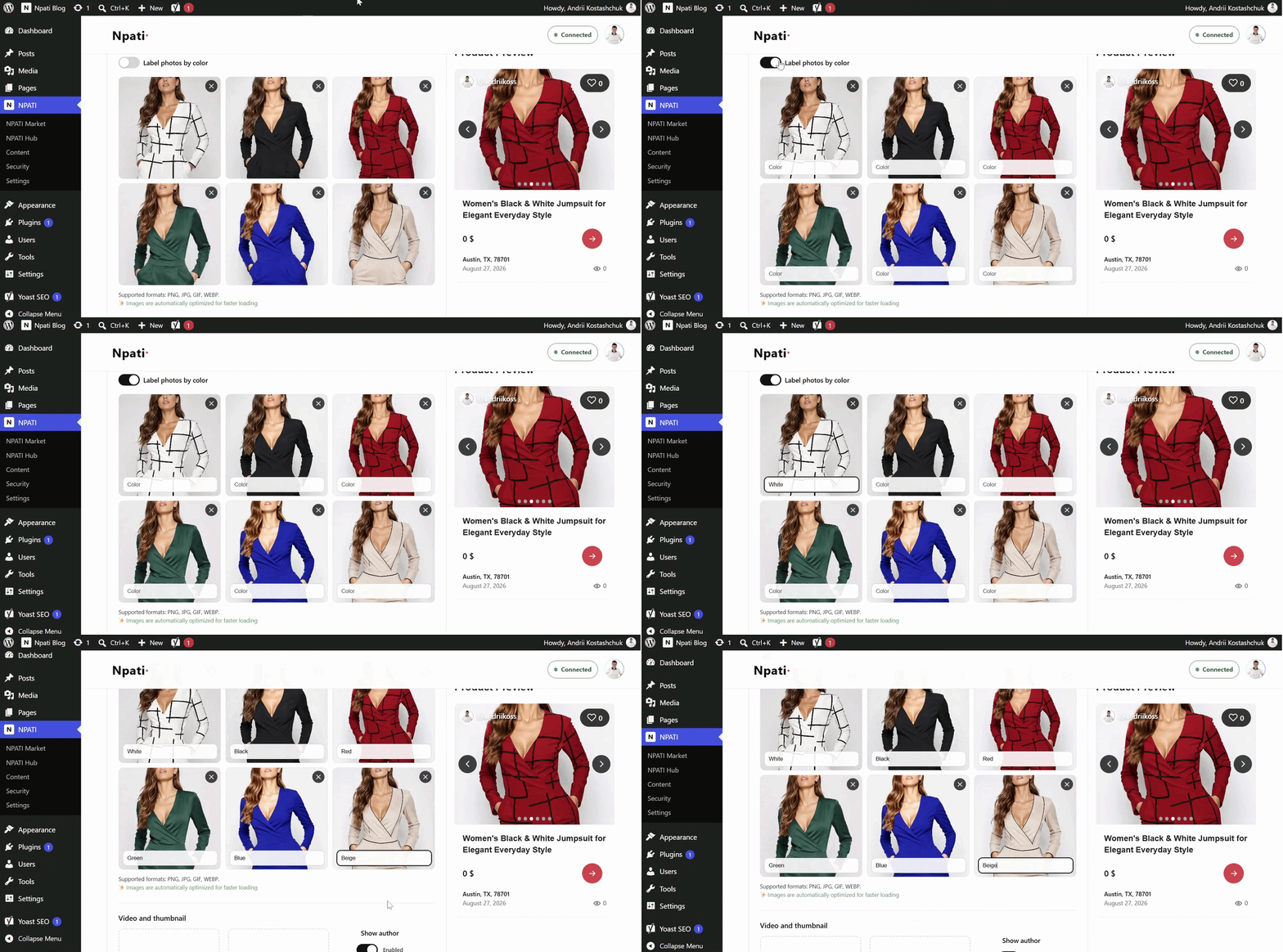
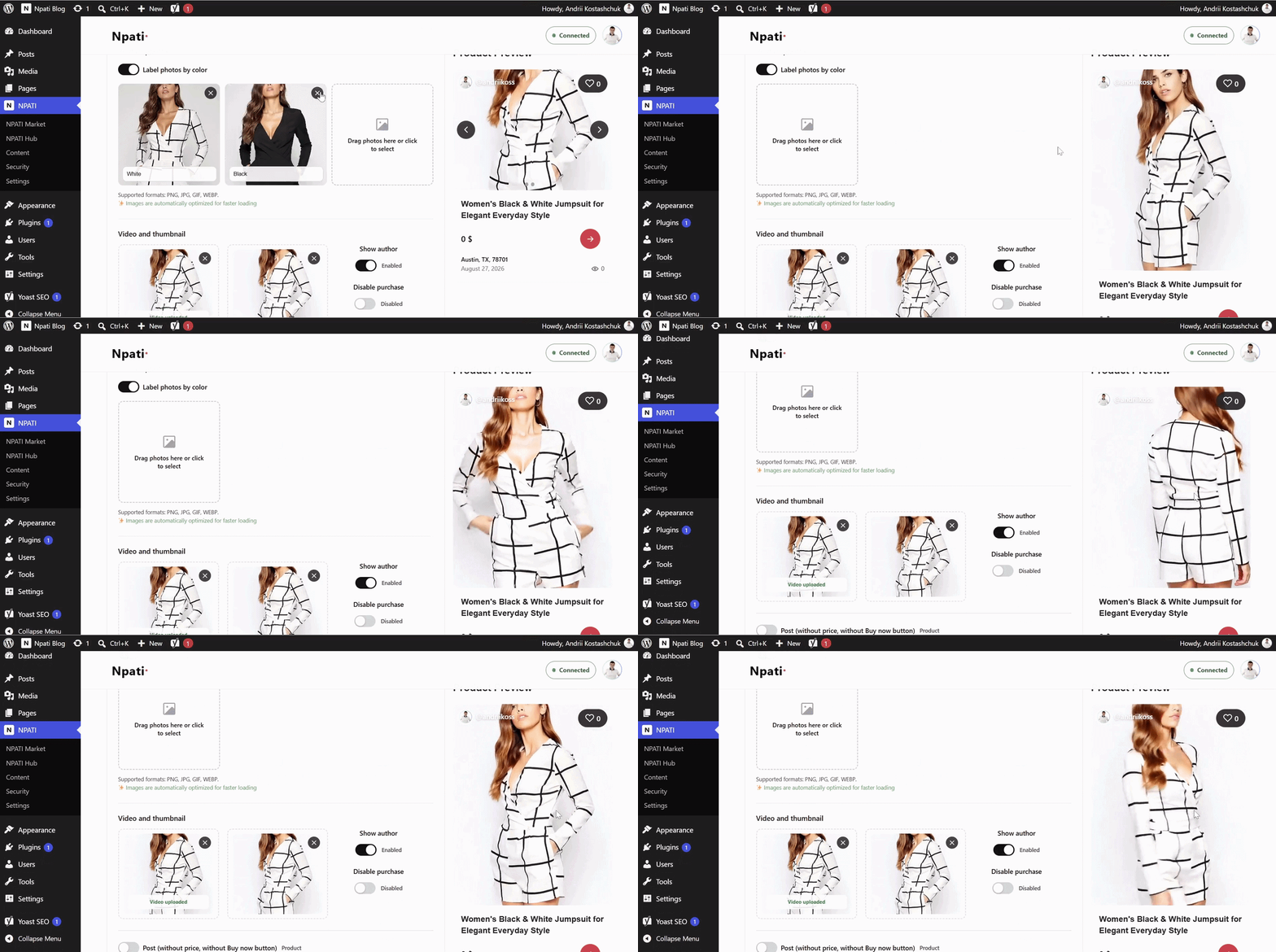
Hvis produktet findes i flere farver, kan du aktivere Label photos by color. Der vises et felt for hvert billede, hvor du kan angive den farve, som billedet viser.
Det er nyttigt til blandt andet telefoner, tøj, møbler, tilbehør og elektronik, hvor køberen skal kunne se, hvilken farvevariant et billede hører til.
Tilføj produktvideo og miniature
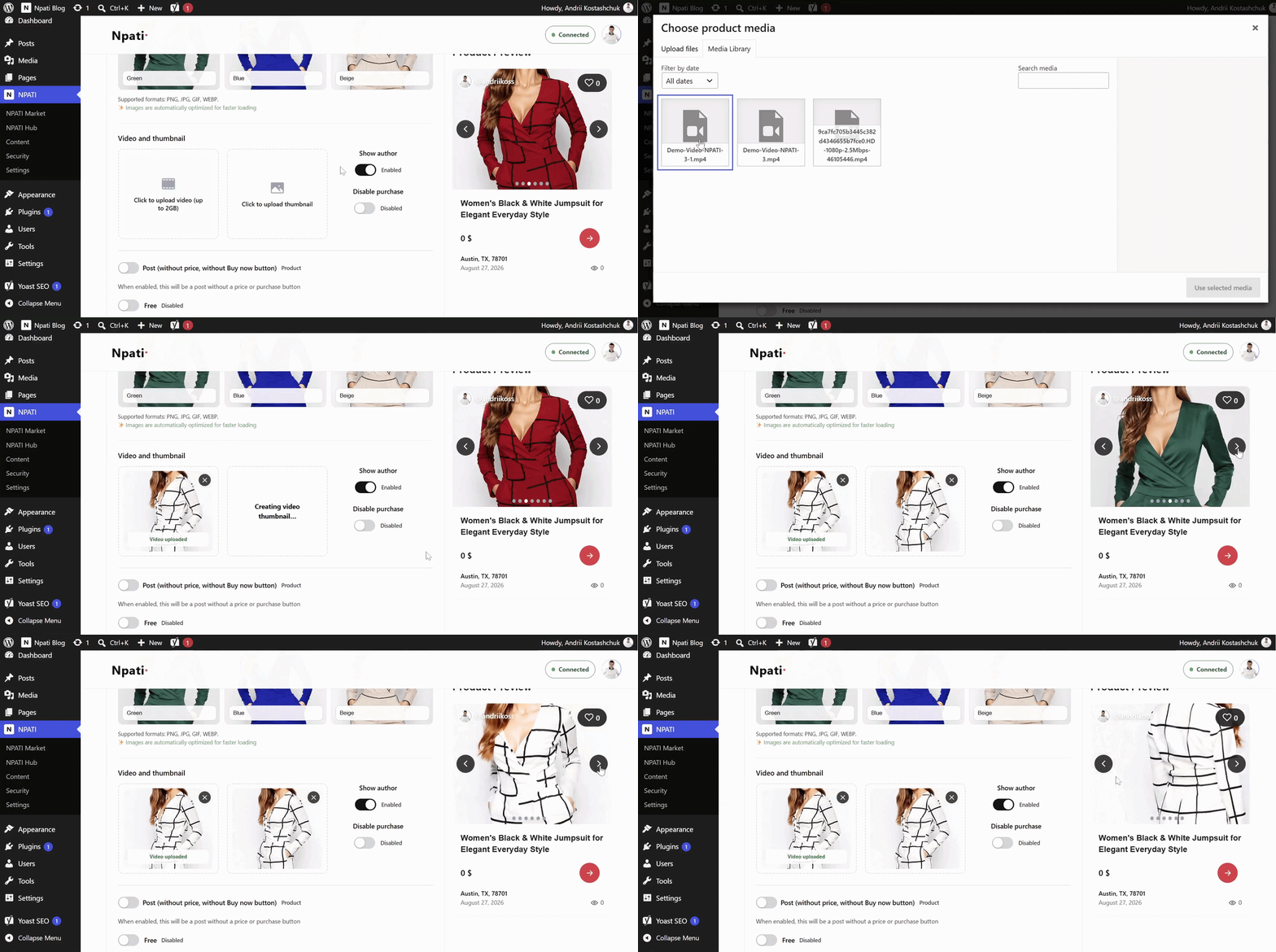
Annonceeditoren har også sektionen Video and thumbnail. Her kan du uploade en produktvideo på op til 2 GB og tilføje en miniature.
Hvis du bruger både billeder og video, kan annoncen indeholde op til seks billeder plus videoen. I forhåndsvisningen ser besøgende først billederne og derefter videoen.
Denne kombination fungerer godt, når billederne giver et hurtigt overblik, mens videoen viser produktet mere detaljeret.

Opret en mere videofokuseret annonce
Du kan også vælge en mere videofokuseret præsentation. Hvis du fjerner de seks almindelige produktbilleder og beholder videoen med dens miniature, kan videoen vises i et større format.
Det giver to præsentationsmuligheder:
- op til seks billeder plus en produktvideo, eller
- en større videofokuseret præsentation med miniature.
Angiv pris og publicer
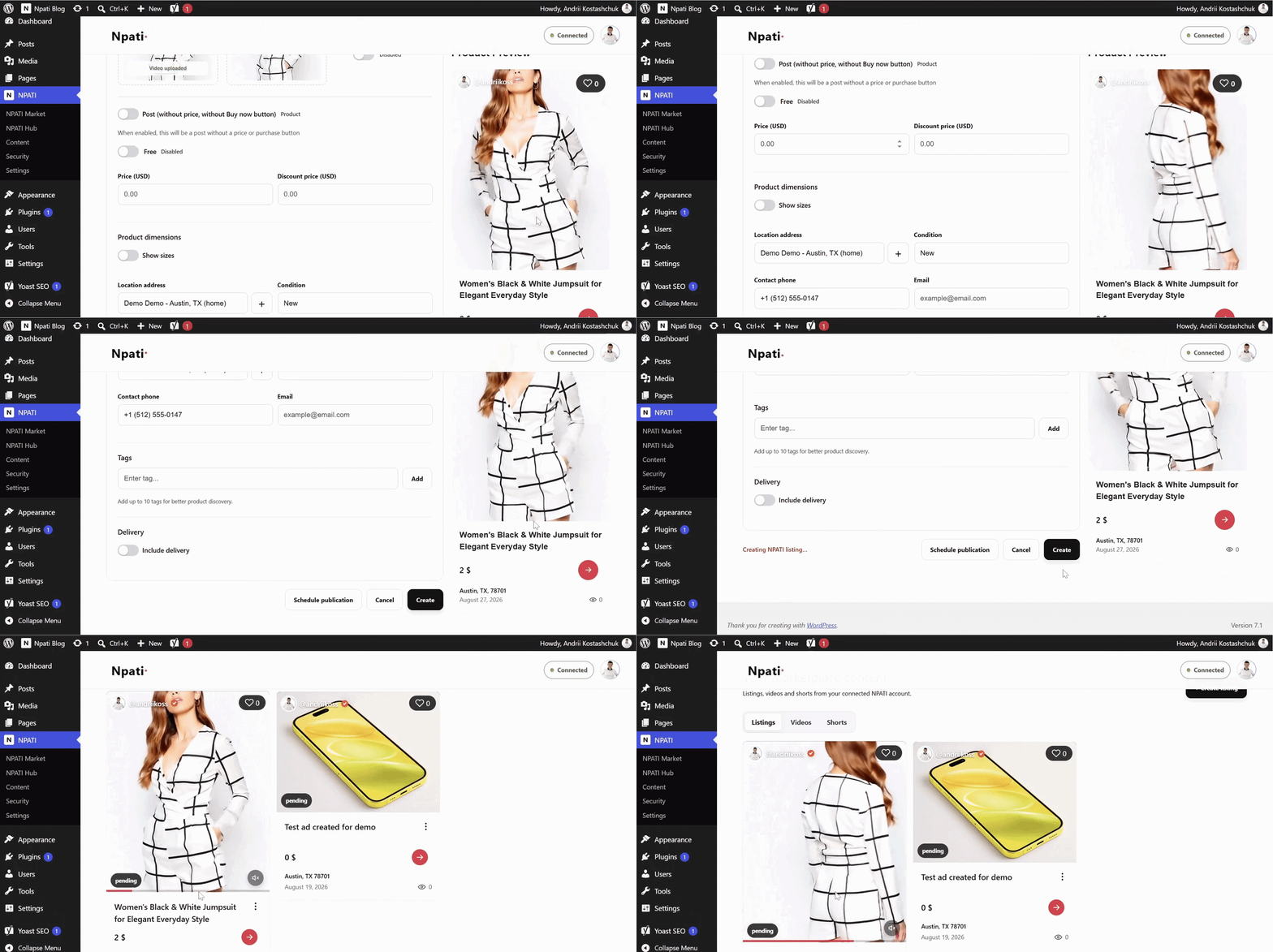
Når titel, kategori, beskrivelse og medier er klar, angiver du produktets pris og gennemfører publiceringen. Annoncen oprettes gennem pluginet og forbindes med din NPATI-konto.

Du kan læse mere i NPATI Content Automation for WordPress: Manage Listings.
Videos: Se og administrer videoaktivitet
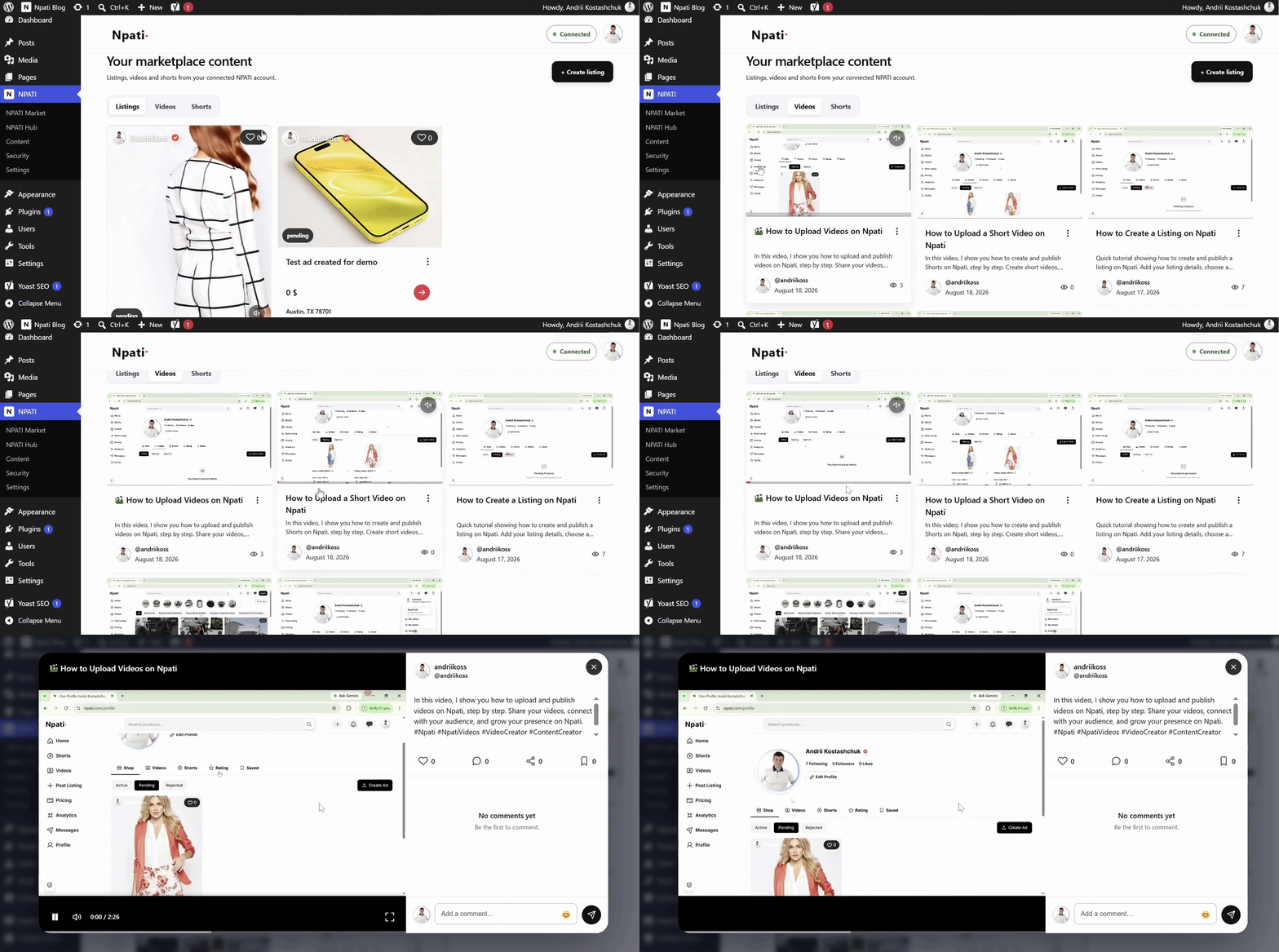
Videos-området viser videoer, der er knyttet til din NPATI-profil. Du kan gennemgå videoindhold og relateret aktivitet direkte i pluginet.
Hvis seerne skriver kommentarer, kan du også gennemgå samtalen og svare fra arbejdsområdet.

Shorts: Få adgang til dine korte videoer
Shorts-området viser de korte videoer, der er uploadet til din NPATI-profil, uden at du behøver forlade WordPress.
Hub: Social publicering og tilsluttede tjenester
Hub-sektionen forbinder pluginet med NPATI Hub, som håndterer sociale integrationer og planlagt publicering. Den indeholder:
- Overview
- Create Post
- Calendar
- Connections
Du kan administrere og tilføje understøttede integrationer via NPATI Hub.
Hub Overview
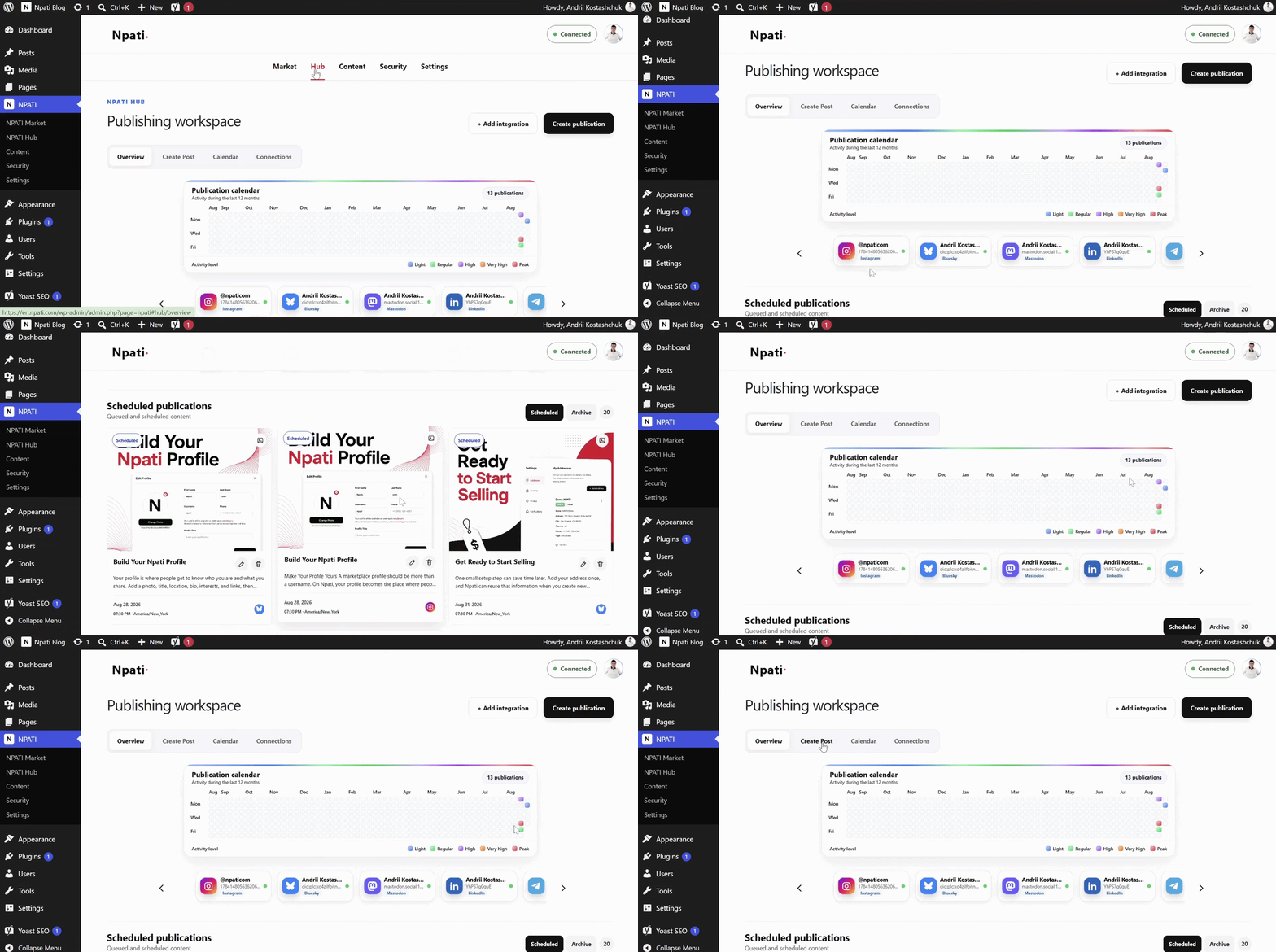
Overview viser planlagte publikationer, kalenderaktivitet og de integrationer, der er forbundet med din NPATI Hub-konto.
Kalenderen giver et hurtigt visuelt overblik over, hvornår indhold skal publiceres, og hvornår opslag allerede er blevet udgivet.
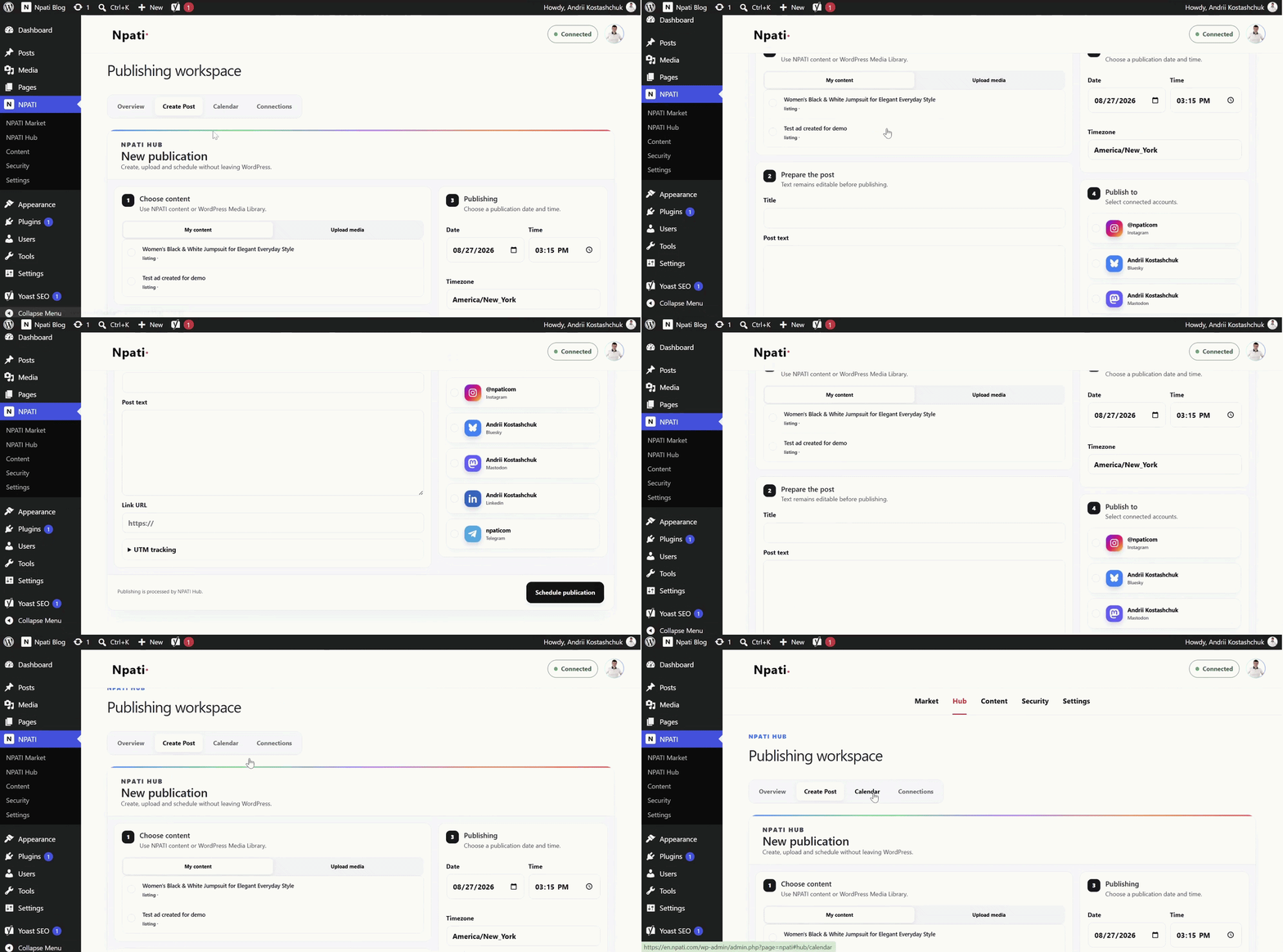
Create Post: Planlæg socialt indhold
I Create Post kan du oprette et socialt opslag og planlægge det til en bestemt dato og et bestemt tidspunkt. De tilgængelige destinationer afhænger af de tjenester, du har forbundet med NPATI Hub.
Calendar og Connections
Calendar viser planlagte og gennemførte sociale publikationer på tværs af datoer. Connections viser de integrationer, der allerede er forbundet med din konto.
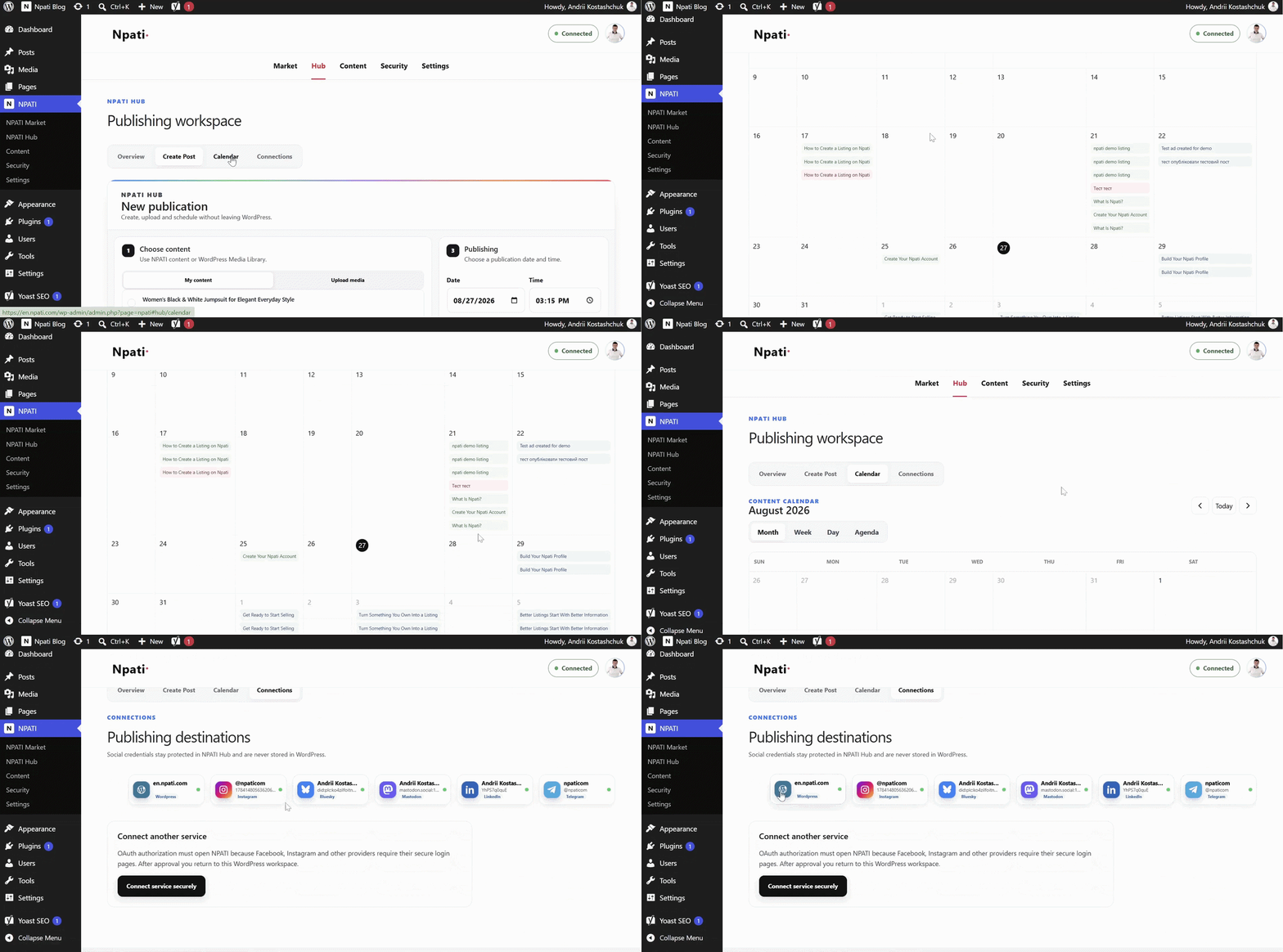
Når du tilføjer en ny tjeneste, foregår godkendelsen gennem NPATI Hub og udbyderens sikre OAuth-login. Efter godkendelsen bliver forbindelsen tilgængelig i WordPress-pluginet.
Hvorfor det er vigtigt: Autorisationen håndteres af udbyderen og NPATI Hub. WordPress-pluginet behøver ikke at gemme sociale netværkstokens lokalt.
Content: Planlæg og automatiser WordPress-artikler
Content-fanen er beregnet til redaktionel planlægning og artikelautomatisering. Du kan oprette opgaver manuelt eller arbejde med større mængder planlagt indhold.
For en artikel kan du blandt andet angive:
- titel,
- beskrivelse eller brief,
- søgeord,
- kategori,
- publiceringsdato,
- publiceringstidspunkt.
Hvis OpenAI er forbundet, kan pluginet bruge din valgte model til at generere indhold ud fra opgaveoplysningerne.
Planlæg mange artikler på én gang
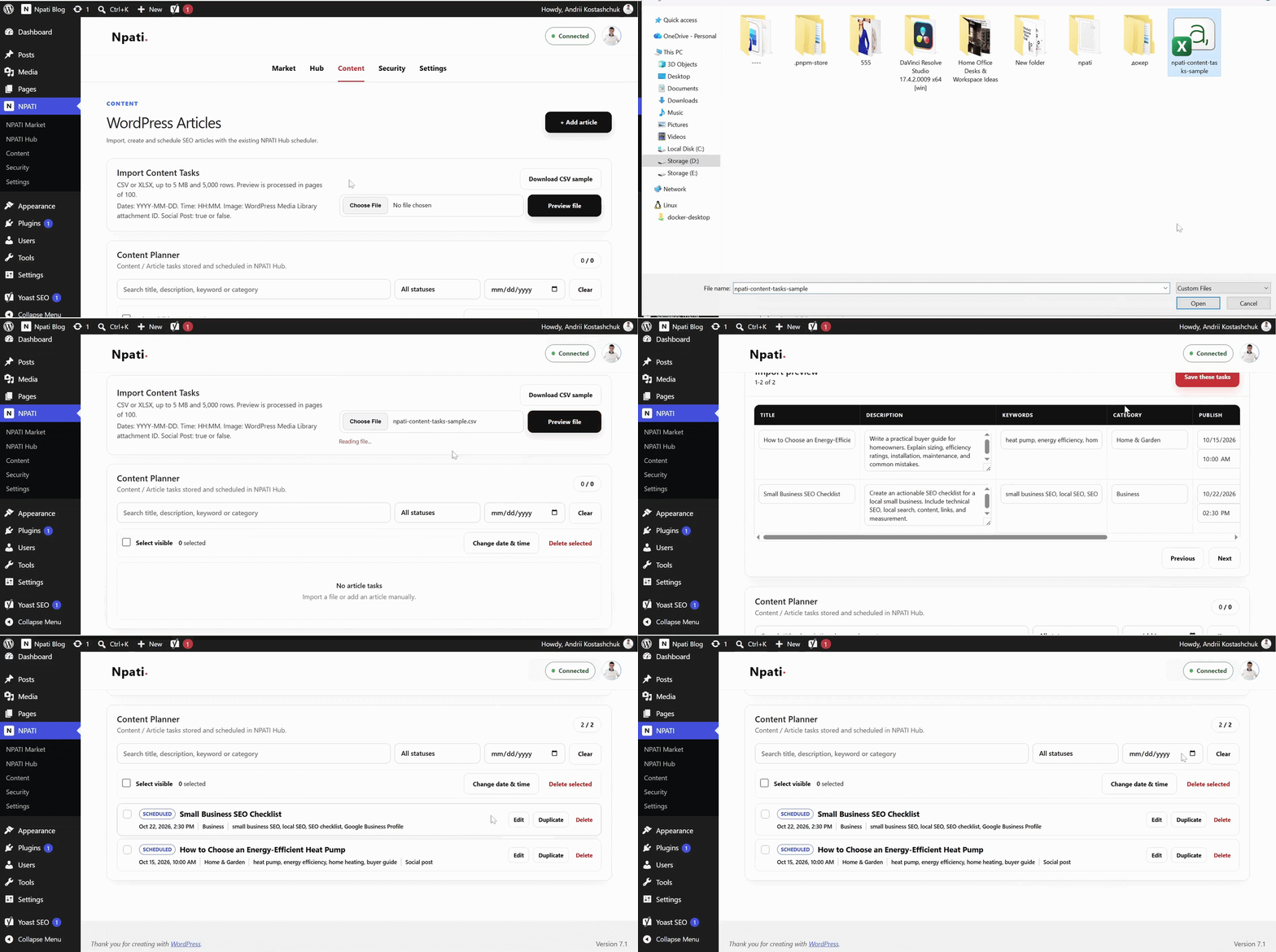
Du kan importere en fil med flere indholdsopgaver og planlægge artikler på forskellige datoer. Opgaverne kan gennemgås, redigeres, kopieres og slettes, og de vises i kalenderen.
Efter publicering kan arbejdsprocessen også hjælpe med at forberede en kortere version til et socialt opslag.
OpenAI er valgfrit
Market- og Hub-funktionerne kræver ikke en OpenAI API-nøgle. OpenAI er kun nødvendigt, hvis du vil bruge AI-assisteret indholdsgenerering.
Bemærkning om omkostninger: NPATI Content Automation er gratis. Hvis du bruger din egen OpenAI API-nøgle, kan OpenAI opkræve betaling efter dit API-forbrug.
Settings: WordPress, sikkerhed og OpenAI
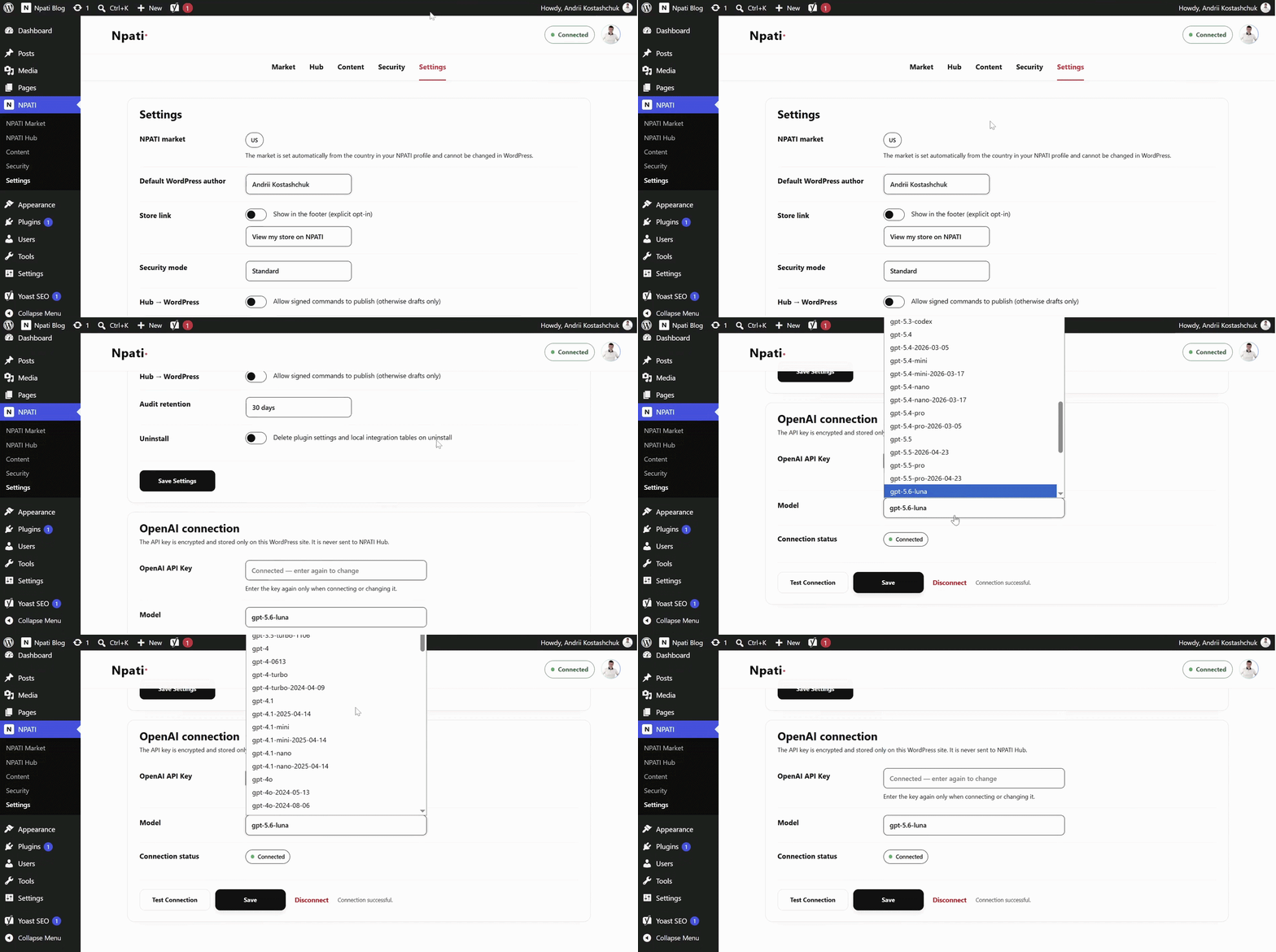
Settings indeholder de centrale indstillinger for pluginets adfærd.
Generelle WordPress-indstillinger
- Standard WordPress-forfatter for indhold oprettet gennem pluginet.
- Store link, som er en eksplicit opt-in-indstilling.
- Security mode.
- Hub til WordPress-publicering, som bestemmer, om signerede kommandoer må publicere, eller om fjernindhold kun må gemmes som kladde.
- Audit retention.
- Uninstall cleanup.
OpenAI-forbindelse
Du kan tilføje, teste, gemme eller afbryde OpenAI-forbindelsen. API-nøglen krypteres og gemmes på dit WordPress-site og sendes ikke til NPATI Hub.
Security: Forbindelsesstatus og aktivitet
Security-fanen viser blandt andet HTTPS-status, forbindelsesstatus, webhook-signatur, at sociale tokens ikke gemmes i WordPress, samt seneste API- og forbindelsesaktivitet.
Hvem er NPATI Content Automation til?
WordPress-ejere: til dem, der vil samle indholdsplanlægning, publiceringsopgaver og tilsluttede tjenester.
Markedspladssælgere: til sælgere, der vil oprette NPATI-annoncer med billeder og video fra WordPress.
Indholdsskabere: til dem, der arbejder med videoer, Shorts, blogindhold og sociale opslag.
Små virksomheder og bureauer: til teams, der ønsker en samlet kalender for WordPress og sociale kanaler.
Udviklere og open source-brugere: kildekoden er offentligt tilgængelig på GitHub.
Hvad gør pluginet anderledes?
- Markedspladsintegration med produktdata, billeder, farvemærkning og video.
- Adgang til videoer og Shorts fra WordPress.
- Social Hub-integration med planlagte opslag og kalender.
- WordPress-indholdsplanlægning for enkeltstående og større opgaveforløb.
- Valgfri AI-assistance via din egen OpenAI API-nøgle.
- Sikkerhedsorienterede standardindstillinger med signerede kommandoer og aktivitetslogning.
- Open source på GitHub.
Gratis og open source
NPATI Content Automation er gratis. Der kræves ikke abonnement på selve pluginet. Eventuelle AI-omkostninger kommer fra OpenAI, hvis du vælger at bruge din egen API-nøgle.
Installer pluginet fra WordPress.org, se kildekoden på GitHub, eller læs mere på den officielle NPATI Content Automation-side.
Nyttige NPATI-ressourcer
- NPATI markedsplads og videoplatform
- NPATI Hub
- NPATI Content Automation
- NPATI plugin-katalog
- WordPress.org
- GitHub-kildekode
- NPATI Blog
- How to Create a Listing on NPATI
- Manage Listings-guiden
Ofte stillede spørgsmål
Er NPATI Content Automation gratis?
Ja, selve WordPress-pluginet er gratis.
Skal jeg bruge en OpenAI API-nøgle?
Nej. Den er kun nødvendig til AI-assisteret artikelgenerering.
Hvor gemmes min OpenAI API-nøgle?
Den gemmes krypteret på dit WordPress-site og sendes ikke til NPATI Hub.
Kan jeg oprette NPATI-annoncer fra WordPress?
Ja. Market-sektionen understøtter annoncer med produktdata, billeder, farvemærkning, video og pris.
Kan jeg planlægge sociale opslag?
Ja. Via NPATI Hub og dine tilsluttede integrationer.
Kan jeg planlægge flere WordPress-artikler?
Ja. Content-sektionen understøtter både enkeltopgaver og større planlægningsforløb.
Er kildekoden offentlig?
Ja. Projektet findes på GitHub.
Konklusion
NPATI Content Automation samler markedspladsannoncer, billeder, video, sociale forbindelser, planlægning og valgfri AI-assisteret skrivning i ét WordPress-arbejdsområde.
Kom i gang ved at installere NPATI Content Automation fra WordPress.org, forbinde din NPATI-konto og aktivere de integrationer og AI-funktioner, du har brug for.