NPATI Content Automation to bezpłatna wtyczka do WordPressa, przeznaczona do połączenia funkcji zarządzania platformami handlowymi, publikowania w mediach społecznościowych, planowania treści oraz procesów tworzenia artykułów z wykorzystaniem sztucznej inteligencji w jednym środowisku roboczym WordPressa. Zamiast przełączać się między swoją stroną internetową, profilem na platformie handlowej, narzędziami do planowania publikacji w sieciach społecznościowych oraz tabelami z treścią, możesz zarządzać wieloma z tych zadań bezpośrednio z panelu administracyjnego WordPressa.
Wtyczka łączy WordPress z platformą NPATI oraz NPATI Hub. Dzięki temu właściciele stron zyskują jedno miejsce do pracy z ogłoszeniami na platformach handlowych, filmami, krótkimi filmami, linkami w mediach społecznościowych, zaplanowanymi publikacjami oraz treściami WordPress tworzonymi przy użyciu sztucznej inteligencji.
Krótki przegląd: NPATI Content Automation można zainstalować i używać bezpłatnie. Korzystanie z OpenAI jest opcjonalne. Jeśli podłączysz własny klucz API OpenAI do tworzenia treści z wykorzystaniem sztucznej inteligencji, wszelkie korzystanie z API OpenAI będzie rozliczane zgodnie z Twoim kontem OpenAI i zakresem użytkowania.
Pierwsze kroki po instalacji
Po zainstalowaniu i aktywacji wtyczki pierwszym krokiem jest połączenie jej z Twoim kontem NPATI. Możesz zalogować się przy użyciu istniejącego konta lub utworzyć nowe. Podczas procesu łączenia przejrzyj i zatwierdź żądane uprawnienia, aby wtyczka mogła bezpiecznie uzyskać dostęp do tych funkcji NPATI, z których zdecydujesz się korzystać.
Po zakończeniu połączenia wtyczka otwiera obszar roboczy z kilkoma głównymi sekcjami, w tym „Market”, „Hub”, „Content”, „Settings” oraz „Security”.
Jeśli nie znasz jeszcze platformy NPATI, w poradniku „Jak utworzyć ogłoszenie na NPATI” wyjaśniono standardowy proces publikowania ogłoszeń na tej platformie.
„Market”: zarządzanie treścią platformy NPATI z poziomu WordPress
Sekcja „Market” służy do zarządzania treścią platformy handlowej powiązaną z Twoim profilem NPATI. Zawiera trzy główne podsekcje:
- Ogłoszenia
- Filmy
- Krótkie filmy
Ogłoszenia: tworzenie ogłoszenia na platformie handlowej
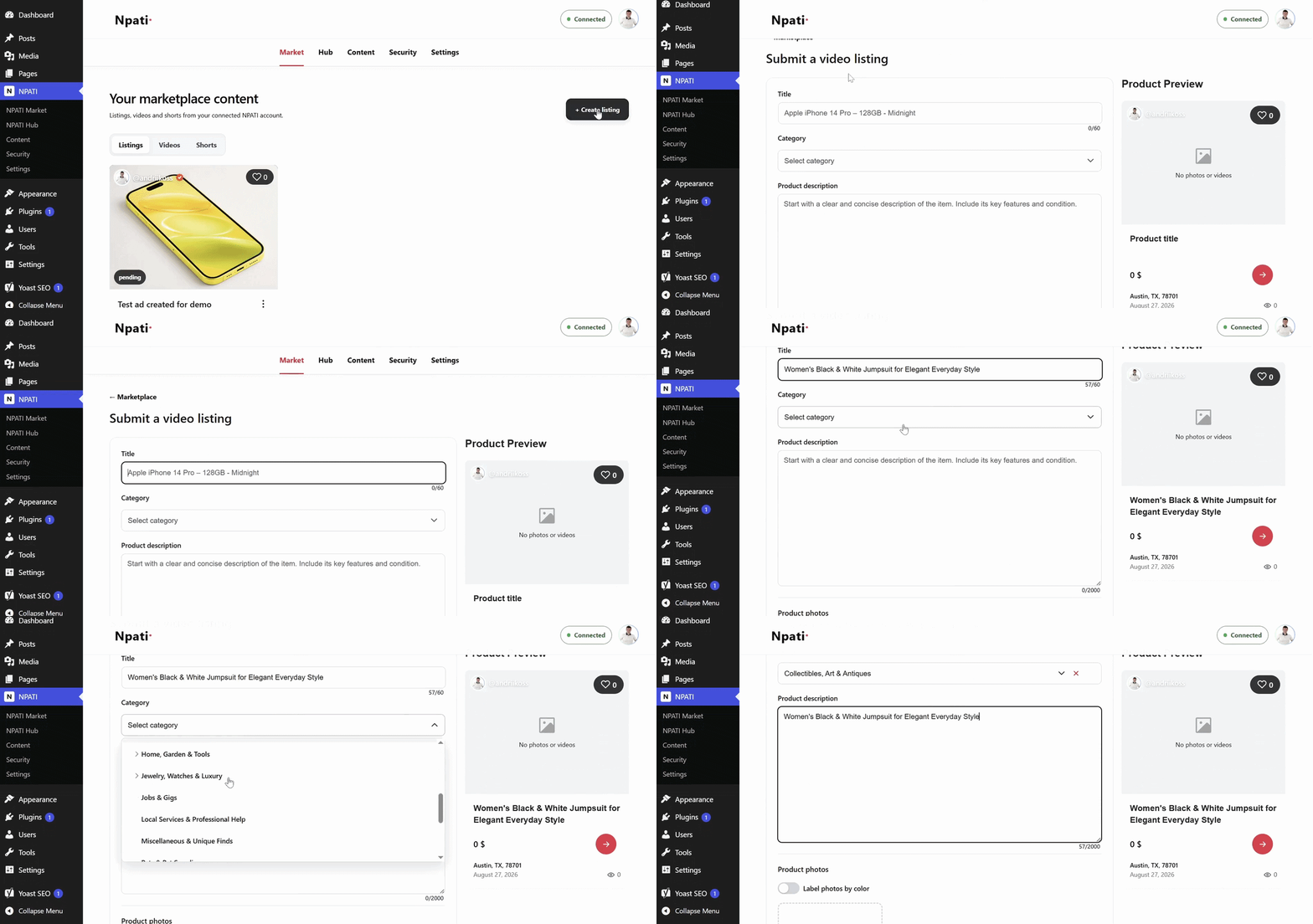
W sekcji „Market” > „Ogłoszenia” kliknij „Utwórz ogłoszenie”, aby utworzyć nowe ogłoszenie na platformie handlowej. W pierwszej części formularza podaje się podstawowe informacje o produkcie:
- Nazwa – precyzyjna nazwa produktu, na przykład „Apple iPhone 14 Pro, 128 GB, Midnight”.
- Kategoria – wybierz kategorię na platformie handlowej, która najlepiej pasuje do Twojego produktu.
- Opis produktu, w którym opisujesz produkt, jego stan, główne parametry i inne przydatne informacje dla kupujących.
Interfejs został zaprojektowany tak, aby uprościć proces tworzenia ogłoszenia: wypełnij szczegóły ogłoszenia, dodaj pliki multimedialne, przejrzyj podgląd i opublikuj, gdy wszystko wygląda poprawnie.

Dodaj do sześciu zdjęć produktu
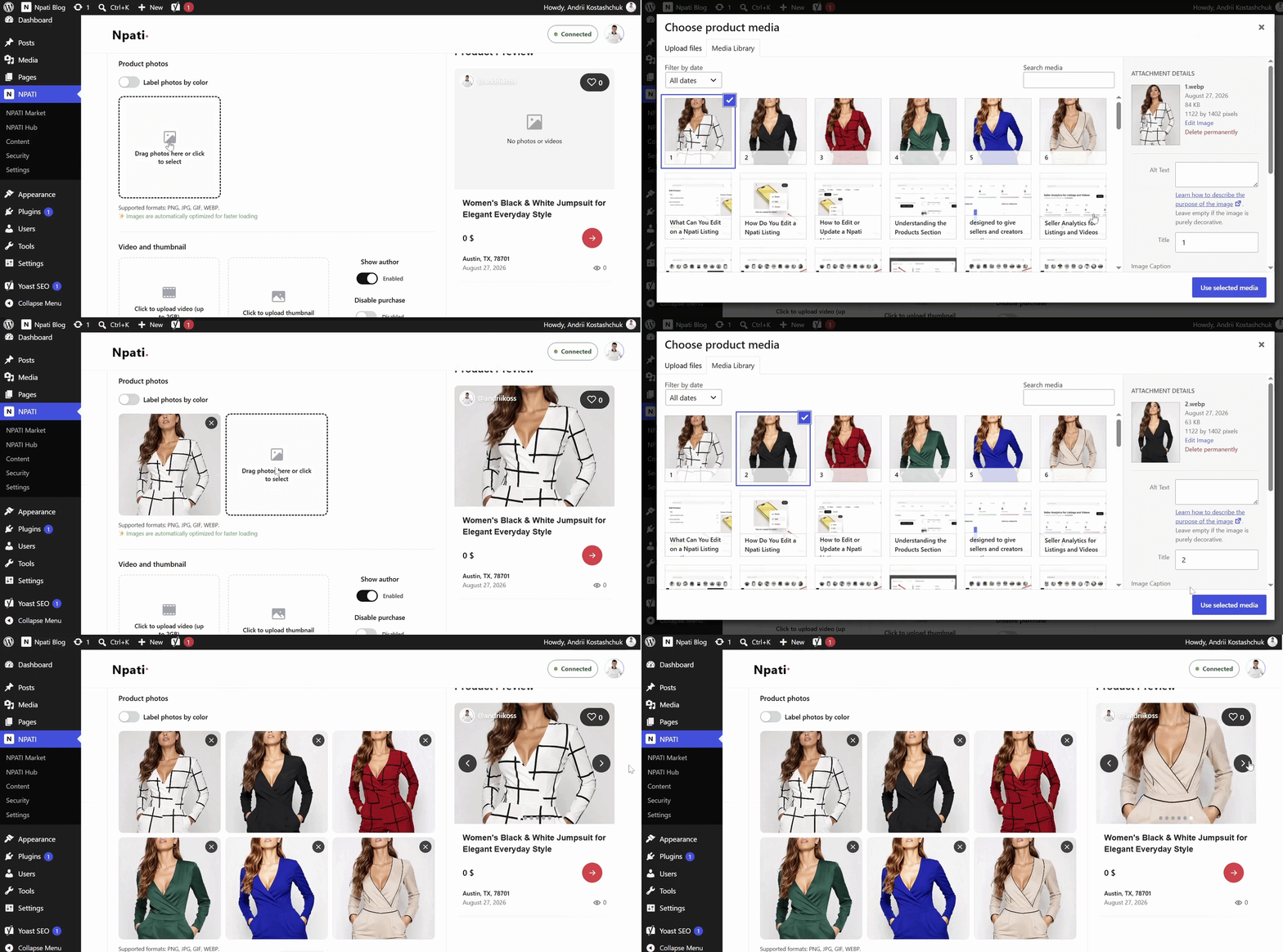
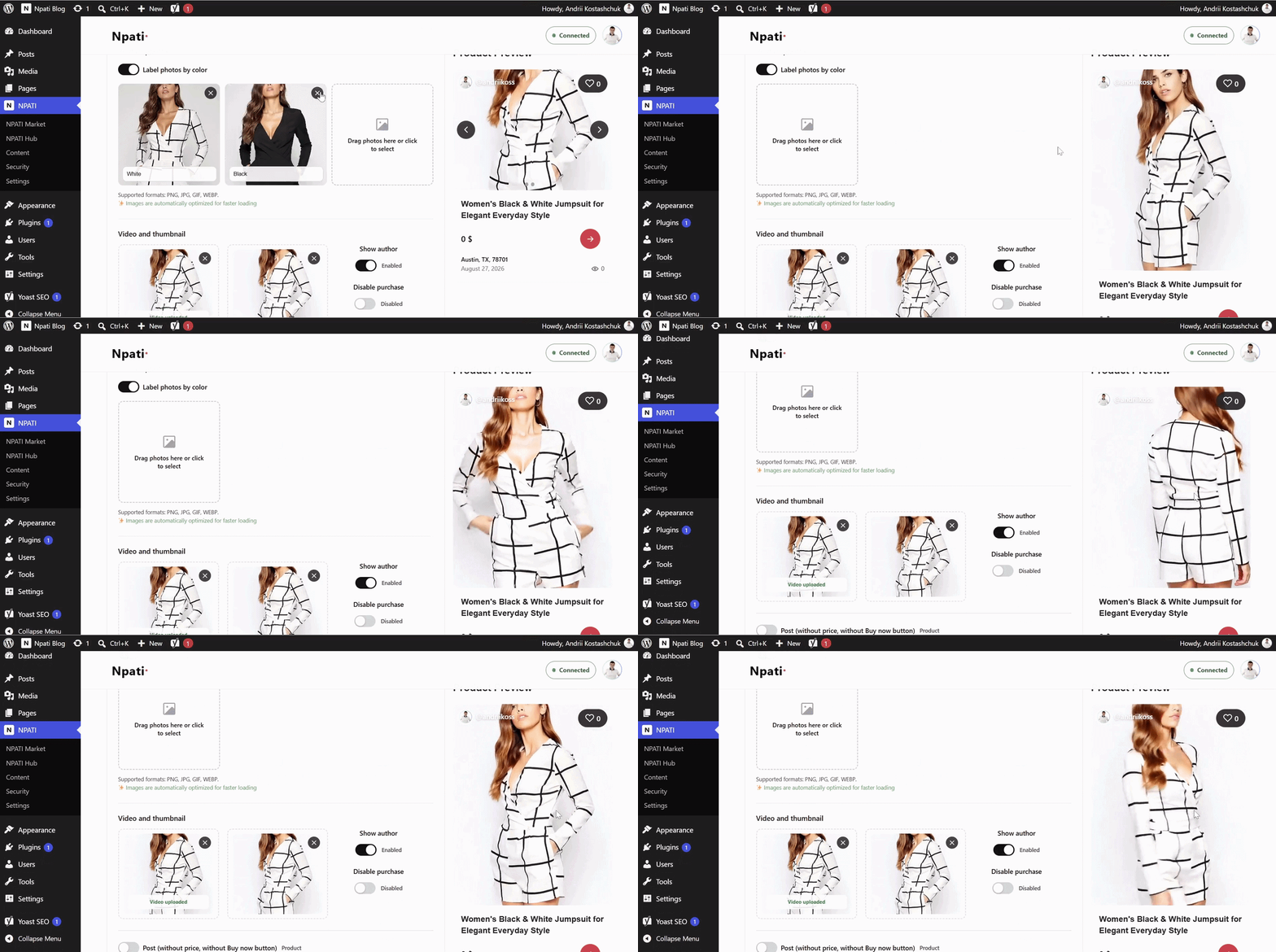
Pod podstawowymi informacjami o produkcie, w sekcji „Zdjęcia produktu”, możesz przesłać do sześciu zdjęć. Możesz przeciągnąć zdjęcia do obszaru przesyłania lub wybrać je z komputera.
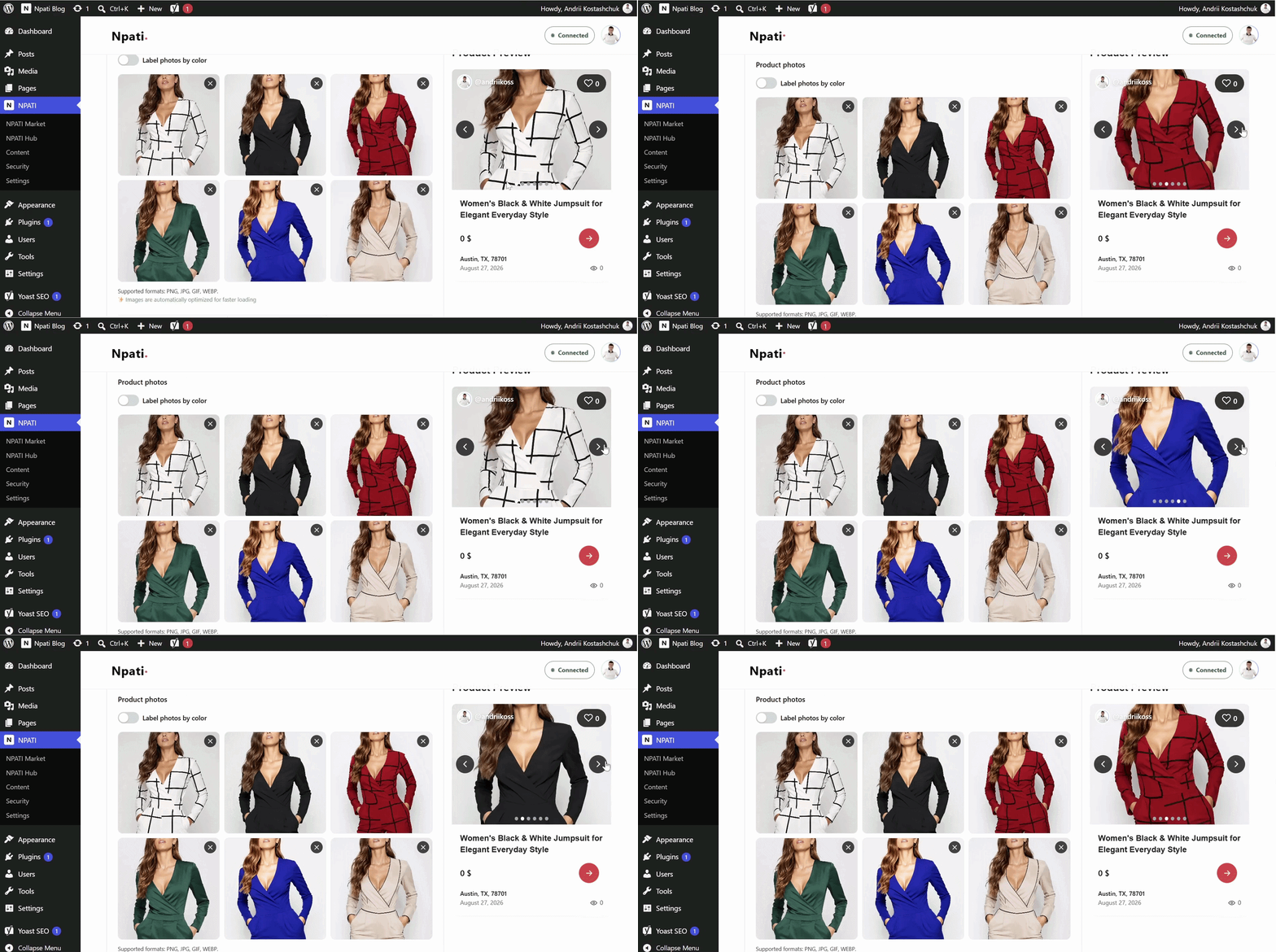
W miarę dodawania zdjęć podgląd ogłoszenia po prawej stronie ekranu jest aktualizowany, dzięki czemu możesz sprawdzić, jak będzie wyglądała ostateczna karta produktu na platformie handlowej przed publikacją. W podglądzie można również przeglądać karuzelę plików multimedialnych, aby sprawdzić każde z przesłanych zdjęć.

Podgląd karuzeli pozwala łatwiej sprawdzić kolejność zdjęć, prezentację produktu oraz ogólny wygląd ogłoszenia przed jego opublikowaniem.

Oznacz zdjęcia produktów według koloru
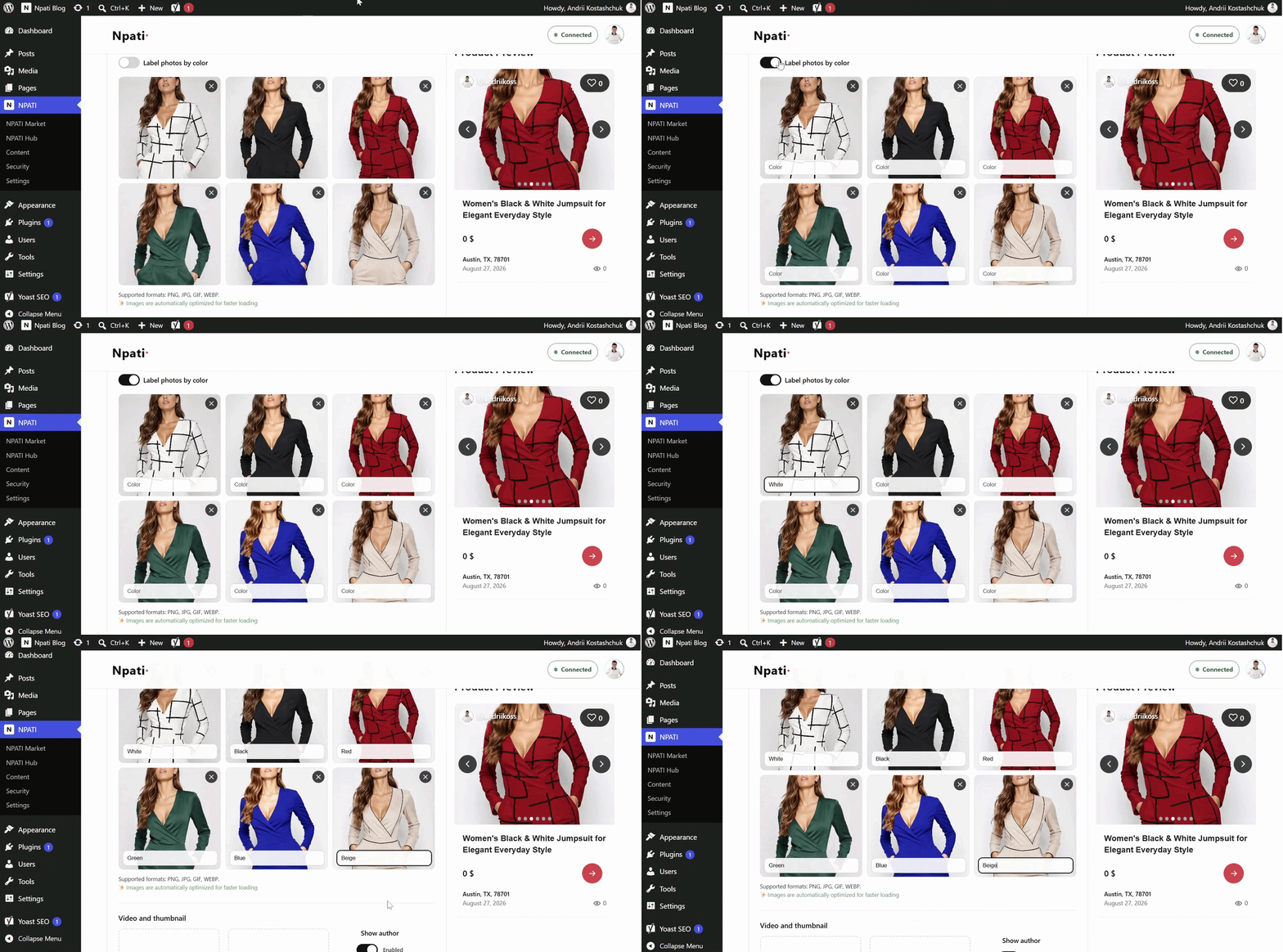
Jeśli produkt jest dostępny w różnych kolorach, włącz opcję „Oznacz zdjęcia według koloru”. Przy każdym zdjęciu pojawi się małe pole, w którym można wpisać kolor przedstawiony na danym zdjęciu.
Jest to przydatne w przypadku takich produktów, jak telefony, odzież, meble, akcesoria, sprzęt elektroniczny i inne przedmioty, gdzie kupujący muszą wiedzieć, które zdjęcie odpowiada danej opcji kolorystycznej.
Dodaj film o produkcie i miniaturę
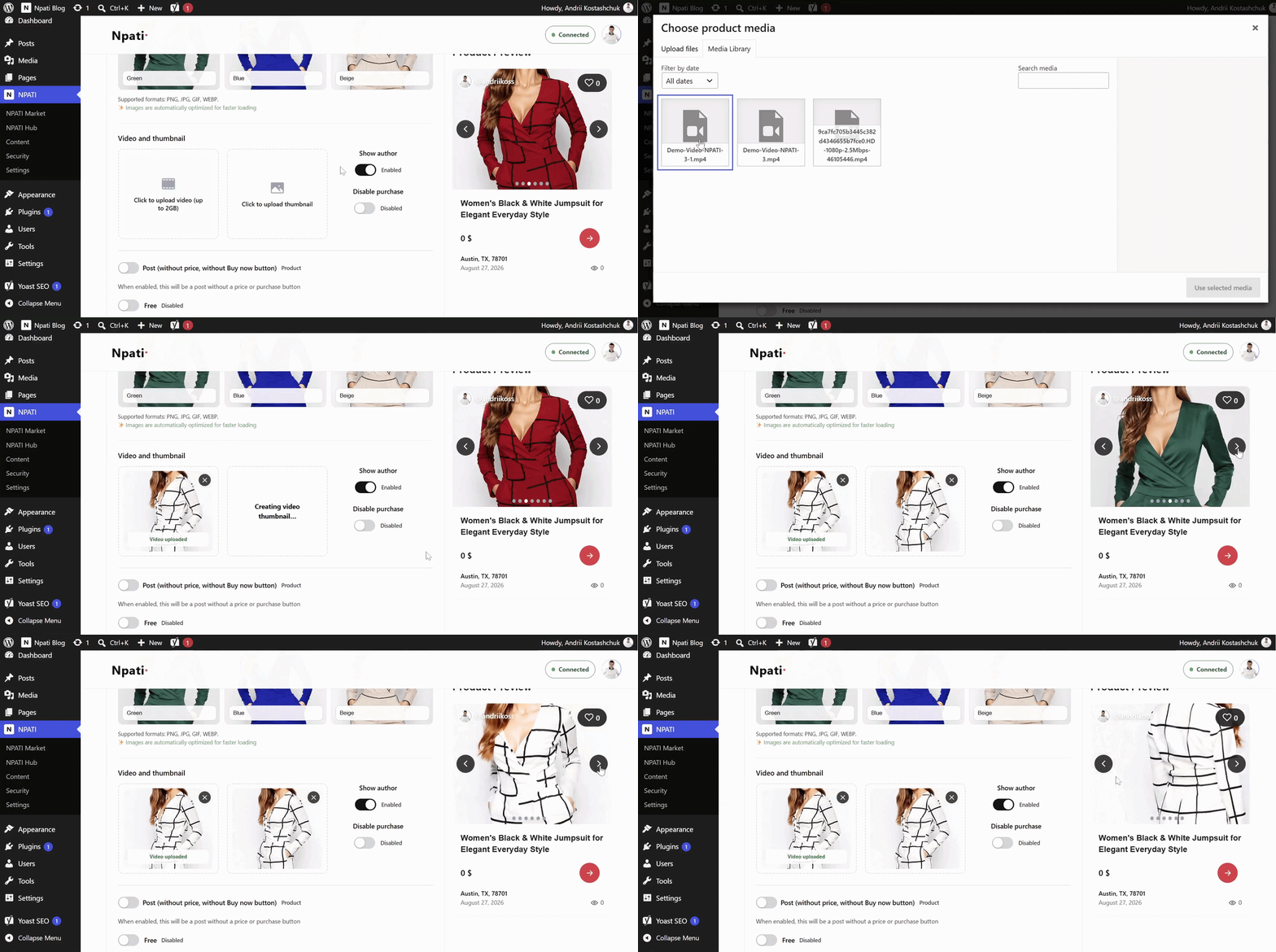
Edytor ogłoszeń zawiera również sekcję „Film i miniatura”. Możesz przesłać film przedstawiający produkt o rozmiarze do 2 GB oraz dodać miniaturę do tego filmu.
Jeśli korzystasz zarówno ze zdjęć produktu, jak i z filmu, ogłoszenie może zawierać do sześciu zdjęć oraz film. W karuzeli podglądu odwiedzający najpierw widzą zdjęcia, a następnie film. Gdy karuzela dotrze do filmu, odtwarzanie może rozpocząć się bezpośrednio w prezentacji produktu.
Ten format sprawdza się dobrze, gdy zdjęcia dostarczają szybkiej informacji wizualnej, a film przedstawia produkt bardziej szczegółowo.

Stwórz rozbudowane ogłoszenie z naciskiem na film
Możesz również stworzyć ogłoszenie oparte na filmie. Jeśli usuniesz sześć standardowych zdjęć produktu i pozostawisz film wraz z jego miniaturą, w prezentacji wizualnej będzie można wykorzystać film o większym rozmiarze.
Daje to sprzedawcom dwie różne możliwości prezentacji produktu:
- do sześciu zdjęć oraz film o produkcie lub
- szersza prezentacja oparta na filmie z miniaturą.
Najlepsza opcja zależy od produktu oraz od tego, jak chcesz, aby kupujący odbierali ogłoszenie.
Ustal cenę i opublikuj
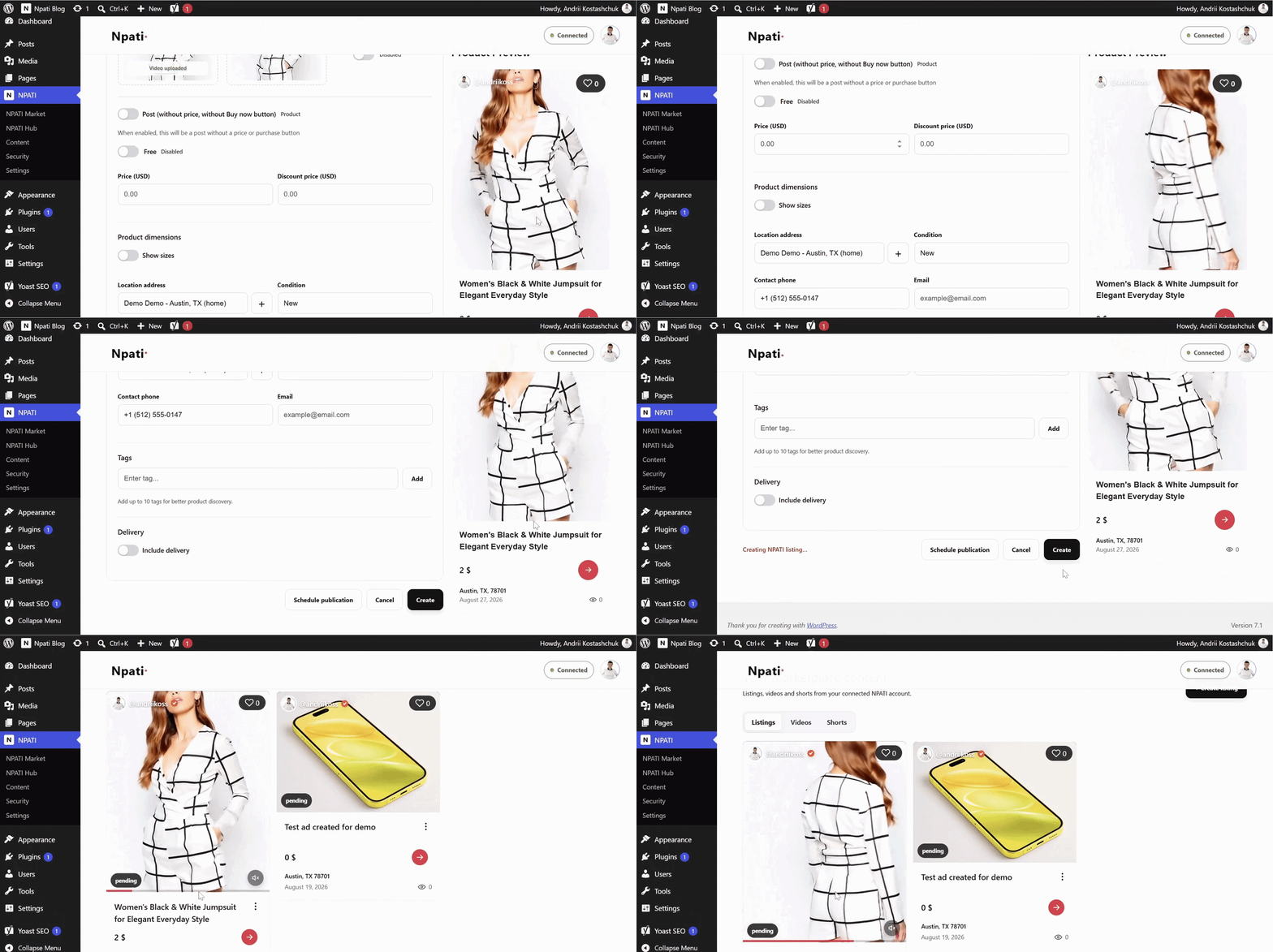
Gdy nazwa, kategoria, opis i pliki multimedialne są już gotowe, wprowadź cenę produktu i zakończ proces publikacji. Następnie za pośrednictwem wtyczki tworzone jest ogłoszenie, które jest powiązane z Twoim kontem NPATI.
Oznacza to, że WordPress może służyć jako wygodne środowisko robocze do zarządzania, podczas gdy ogłoszenie na platformie handlowej pozostaje częścią Twojego profilu NPATI.

Więcej szczegółowych informacji na temat ogłoszeń i zarządzania platformą handlową można znaleźć w artykule „NPATI Content Automation dla WordPress: zarządzanie ogłoszeniami”.
Wideo: przeglądanie i zarządzanie aktywnością związaną z filmami
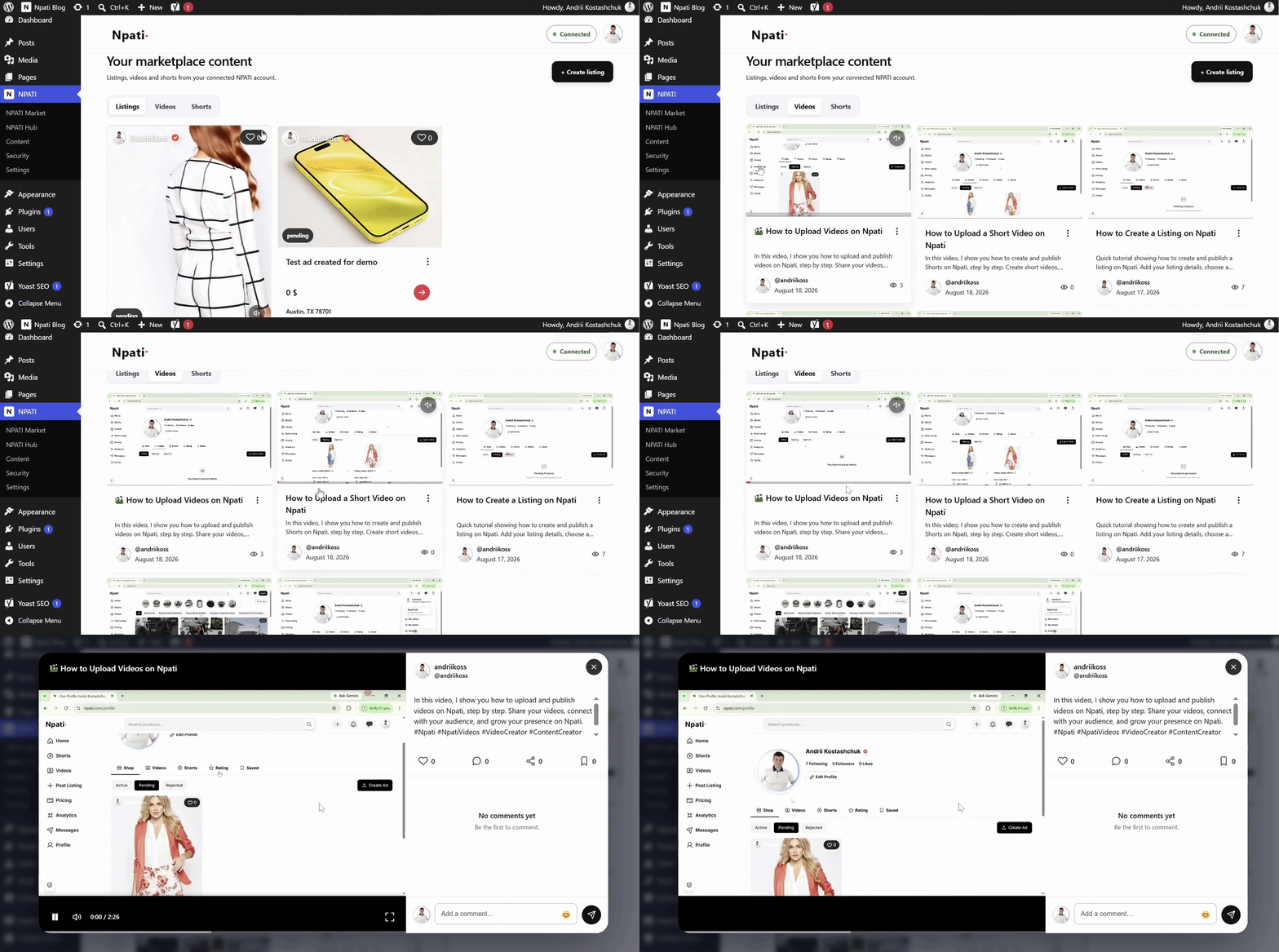
W sekcji „Filmy” wyświetlane są filmy powiązane z Twoim profilem NPATI. Za pomocą wtyczki możesz przeglądać treści wideo oraz aktywność z nimi związaną.
Jeśli widzowie zostawiają komentarze pod filmami, interfejs zapewnia również wygodne miejsce do przeglądania dyskusji i udzielania odpowiedzi w razie potrzeby. Pomaga to dostosować interakcję z platformą handlową i filmami do Twojego zwyczajowego procesu pracy w WordPressie.

„Krótkie filmy”: dostęp do Twoich krótkich filmów
W sekcji „Krótkie filmy” wyświetlane są krótkie filmy przesłane na Twój profil NPATI. Umożliwia ona łatwe przeglądanie Twoich krótkich materiałów wideo bez konieczności opuszczania obszaru roboczego WordPress.
„Hub”: publikowanie w sieciach społecznościowych i powiązanych serwisach
Sekcja „Hub” łączy wtyczkę z NPATI Hub, modułem odpowiedzialnym za integrację z sieciami społecznościowymi oraz zaplanowane publikacje. Zawiera ona cztery główne podsekcje:
- Przegląd
- Utwórz publikację
- Kalendarz
- Połączenia
Za pośrednictwem NPATI Hub można zarządzać obsługiwanymi integracjami z sieciami społecznościowymi oraz dodawać nowe.
Przegląd Hub
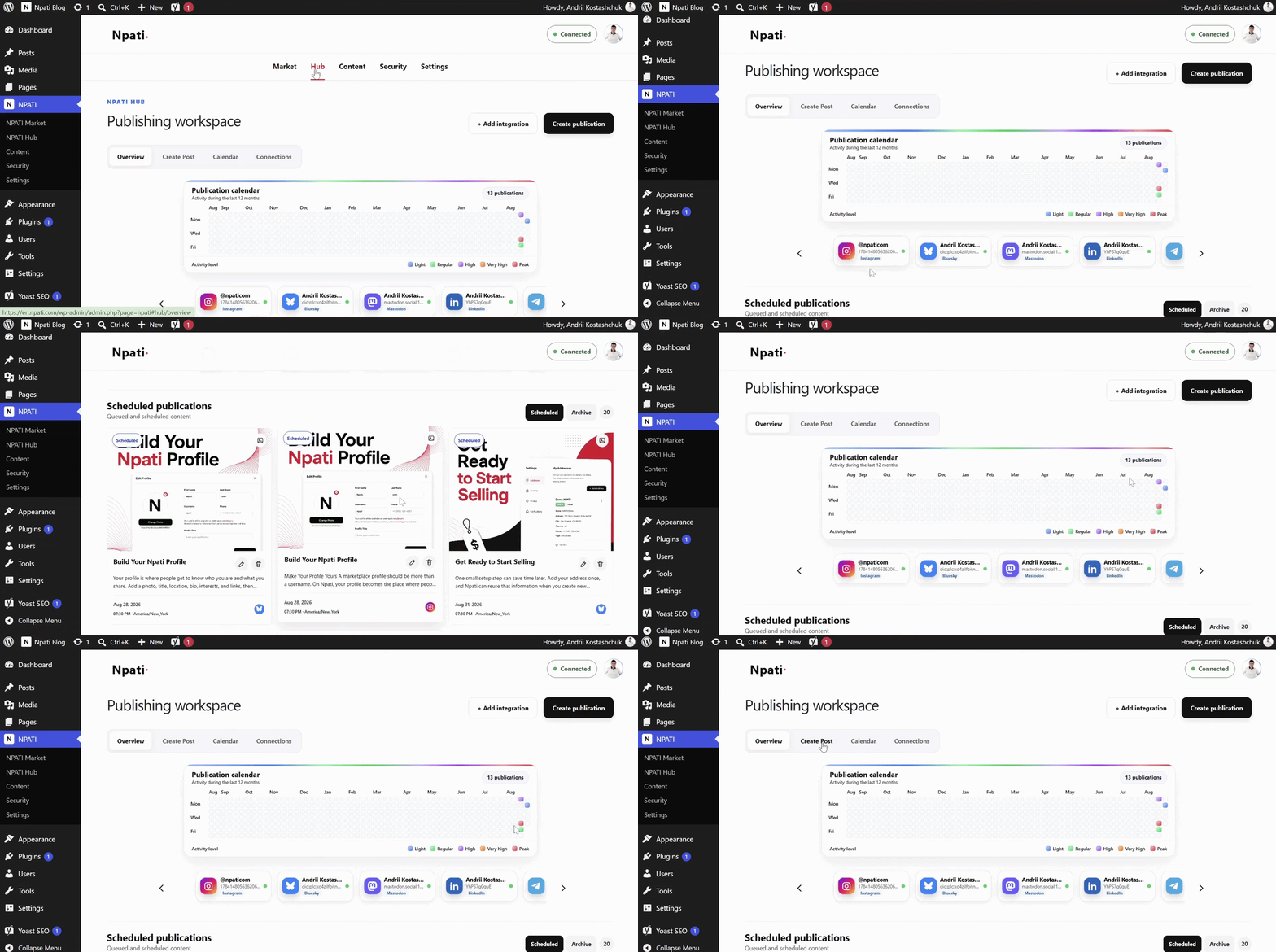
Strona „Przegląd” zawiera krótki przegląd Twojego obszaru roboczego do publikacji w sieciach społecznościowych. Wyświetlane są tu zaplanowane publikacje, aktywność w kalendarzu oraz integracje, które są obecnie podłączone do Twojego konta NPATI Hub.
Kalendarz pozwala w przejrzysty sposób sprawdzić, kiedy zaplanowano publikację treści oraz kiedy publikacje już miały miejsce. Jest to szczególnie przydatne, gdy zarządzasz kilkoma kanałami i chcesz zachować kontrolę nad swoim planem publikacji.
Utwórz post: planowanie treści w mediach społecznościowych
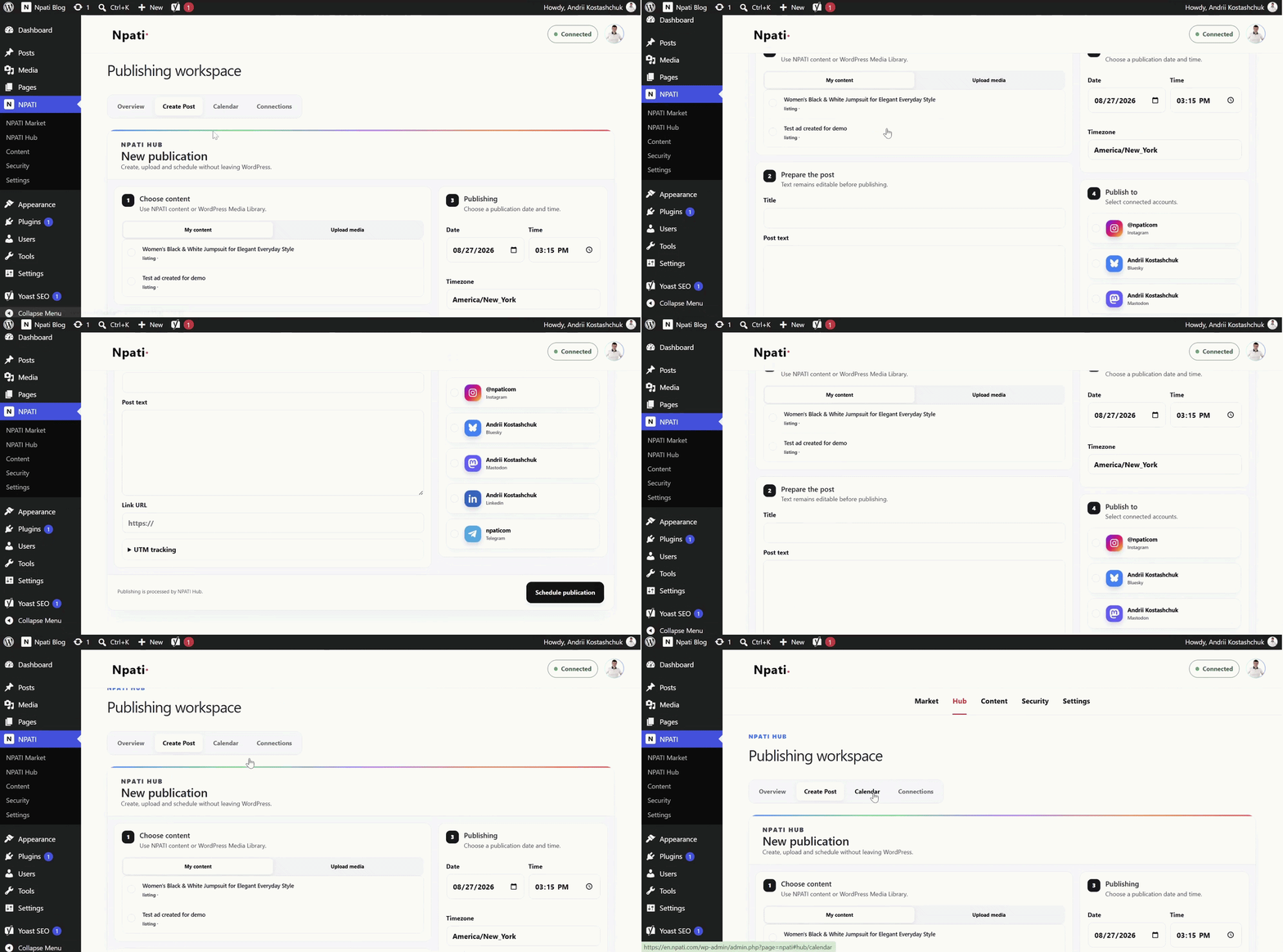
W sekcji „Utwórz post” możesz przygotować post na media społecznościowe i zaplanować jego publikację na określoną datę i godzinę. Dostępne serwisy zależą od tych, które podłączyłeś w NPATI Hub.
Ten proces jest wygodny, gdy chcesz utworzyć post tylko raz, zaplanować jego publikację, a później wrócić do niego, aby go edytować, jeśli zajdzie potrzeba zmiany tekstu, multimediów lub grafiki.
Kalendarz i połączenia
Sekcja „Kalendarz” rozszerza okno planowania, dzięki czemu można przeglądać zaplanowane i opublikowane posty w mediach społecznościowych według różnych dat. Jest to przydatne do planowania treści, przeglądania poprzednich publikacji oraz zrozumienia, kiedy spodziewane jest opublikowanie repostów lub zaplanowanych treści w mediach społecznościowych.
Sekcja „Połączenia” pokazuje integracje, które są już podłączone do Twojego konta.
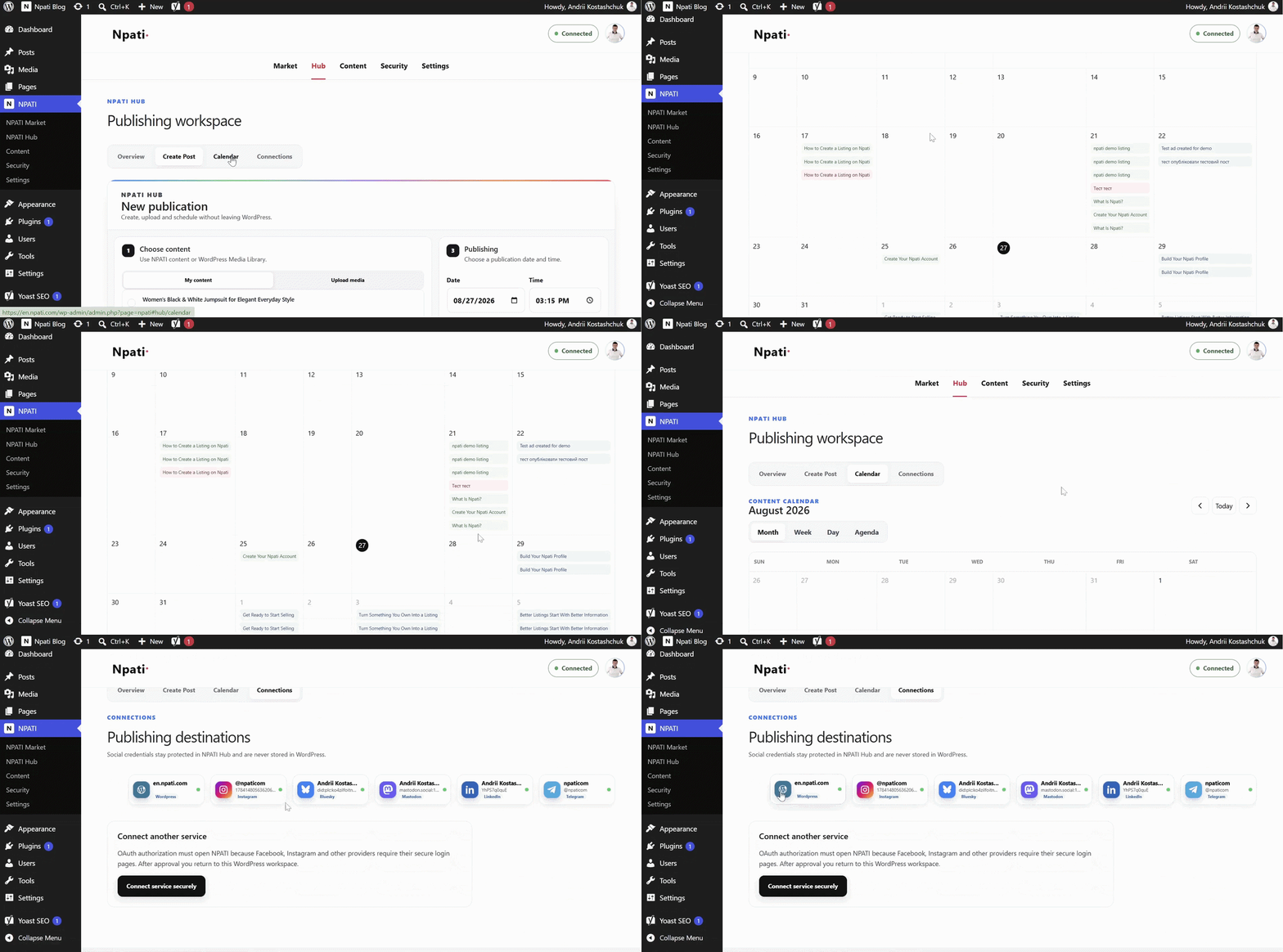
Gdy chcesz dodać kolejną usługę, za pośrednictwem NPATI Hub uruchamia się proces autoryzacji. Jest to istotne, ponieważ dostawcy tacy jak Facebook, Instagram i inne platformy korzystają z własnych, zabezpieczonych stron logowania i autoryzacji zgodnych z protokołem OAuth. Po zatwierdzeniu użytkownik powraca do środowiska roboczego WordPress, a podłączona usługa staje się dostępna w wtyczce.
Dlaczego jest to ważne: autoryzacja za pośrednictwem kont społecznościowych odbywa się poprzez dostawcę i proces NPATI Hub. Wtyczka WordPress nie musi przechowywać tokenów sieci społecznościowych lokalnie w WordPressie.
Zawartość: planowanie i automatyzacja artykułów w WordPress
Zakładka „Treści” służy do planowania redakcyjnego i automatyzacji publikacji artykułów w WordPressie. Możesz ręcznie tworzyć zadania publikacji lub pracować z dużymi partiami zaplanowanych treści.
Dla pojedynczego artykułu można podać następujące informacje:
- tytuł artykułu,
- opis lub streszczenie,
- słowa kluczowe,
- kategorię,
- datę publikacji,
- godzinę publikacji.
Jeśli wtyczka jest połączona z OpenAI, może wykorzystać wybrany przez Ciebie model do generowania treści artykułu na podstawie podanych przez Ciebie informacji dotyczących zadania.
Zbiorcze planowanie treści
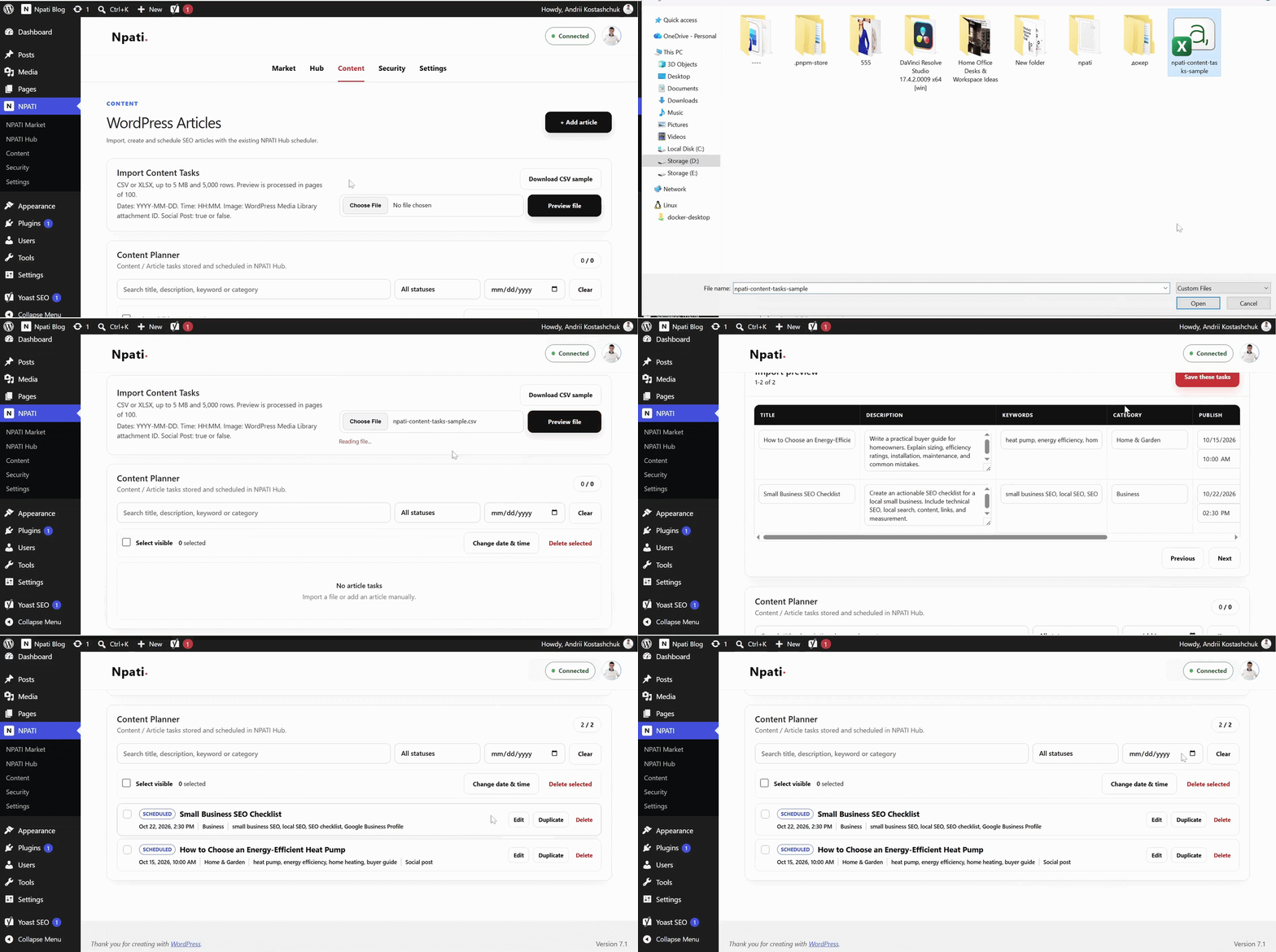
W przypadku bardziej rozbudowanych procesów roboczych możesz załadować plik zawierający kilka zadań związanych z treścią i zaplanować publikację artykułów na różne dni. Może to być przydatne w przypadku kalendarzy redakcyjnych, planów treści SEO, serii dokumentacji, instrukcji obsługi produktów lub innych publikacji cyklicznych.
Zaplanowanymi elementami można zarządzać w tej samej sekcji. W zależności od statusu zadania można przeglądać, edytować, kopiować, usuwać lub usuwać zbiorczo zaplanowane artykuły. Utworzone zadania są również wyświetlane w kalendarzu, co ułatwia zrozumienie ogólnego harmonogramu publikacji.
Po opublikowaniu artykułu proces roboczy może również pomóc w przygotowaniu skróconej wersji, skupiającej się na najważniejszych informacjach. Tę skróconą wersję można następnie wykorzystać jako podstawę do publikacji w mediach społecznościowych i zaplanować na odpowiednią datę.
OpenAI nie jest wymagane
Do działania funkcji „Marketplace” i „Hub” klucz API OpenAI nie jest wymagany. OpenAI jest niezbędne tylko wtedy, gdy chcesz skorzystać z funkcji generowania treści za pomocą sztucznej inteligencji, która jest zaimplementowana w wtyczce.
Aby włączyć tę funkcję, dodaj własny klucz API OpenAI i wybierz model w ustawieniach. Lista dostępnych modeli może ulegać zmianom w miarę rozwoju obsługiwanych modeli OpenAI.
Uwaga dotycząca kosztów: sama wtyczka NPATI Content Automation jest bezpłatna. Jeśli korzystasz z własnego klucza API OpenAI, mogą obowiązywać opłaty API OpenAI zgodnie z Twoim kontem OpenAI i zakresem użytkowania.
Ustawienia: WordPress, bezpieczeństwo i konfiguracja OpenAI
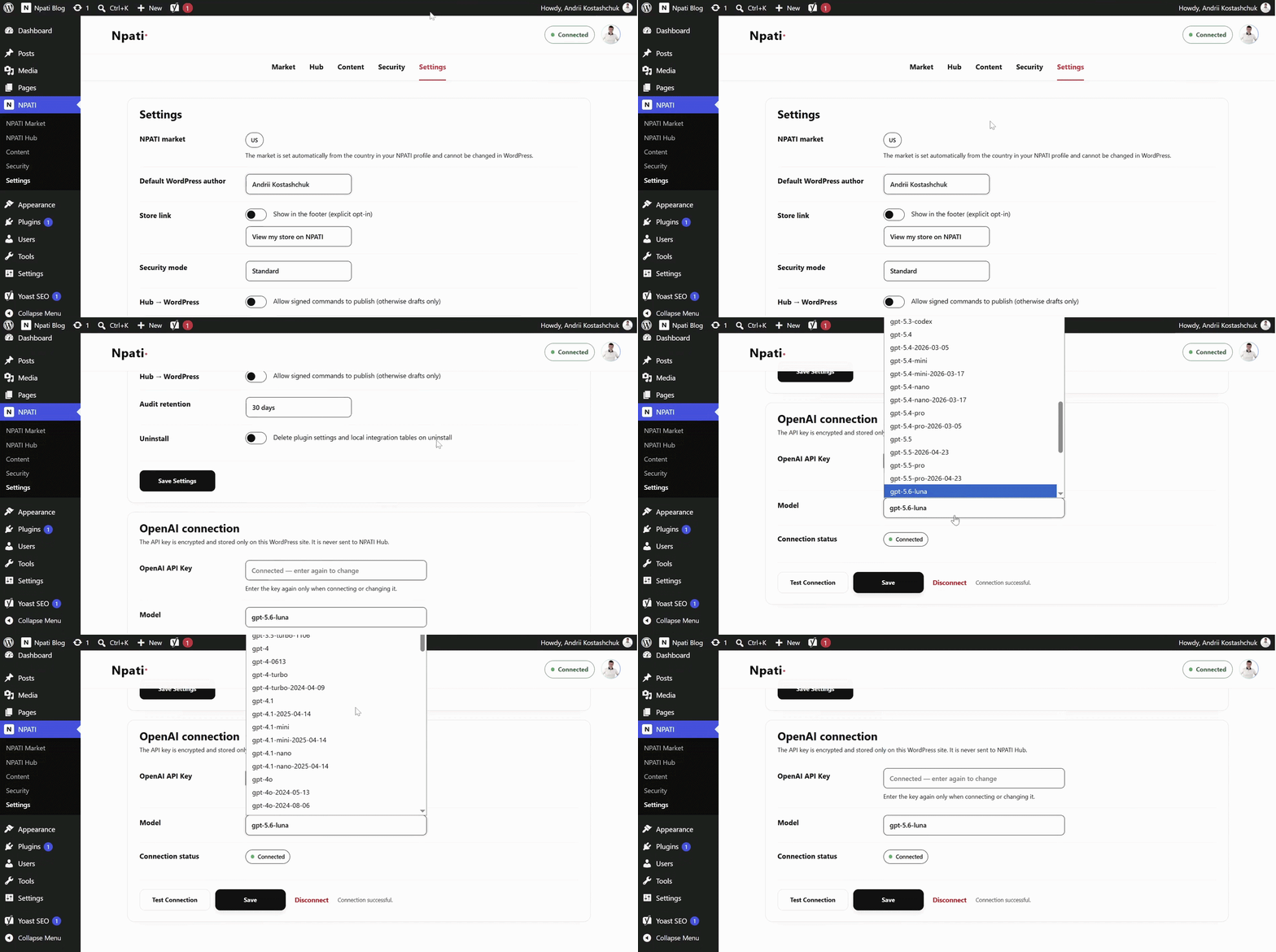
Na stronie „Ustawienia” znajdują się podstawowe parametry konfiguracyjne, które określają działanie wtyczki na Twojej witrynie WordPress.
Ogólne ustawienia WordPress
Dostępne ustawienia obejmują następujące parametry:
- Domyślny autor WordPressa, używany dla treści tworzonych za pomocą wtyczki.
- Link do sklepu – opcja wyraźnej zgody, która pozwala wyświetlać w stopce strony link w stylu „Zobacz mój sklep na NPATI”.
- Tryb bezpieczeństwa, w tym standardowe zachowanie.
- Uprawnienia do publikacji z Hub do WordPressa, które określają, czy podpisane polecenia mogą publikować treści, czy też treści zdalne pozostają jedynie w wersji roboczej.
- Okres przechowywania audytu, który określa, jak długo przechowywane są zapisy aktywności.
- Czyszczenie po usunięciu – pozwala na usunięcie ustawień wtyczki oraz lokalnych tabel integracji podczas usuwania wtyczki.
Połączenie z OpenAI
W sekcji „Połączenie z OpenAI” możesz dodawać, testować, zapisywać lub wyłączać połączenia z API. Klucz API jest szyfrowany i przechowywany na Twojej witrynie WordPress. Nie jest on przesyłany do NPATI Hub.
Jeśli klucz jest już podłączony, musisz wprowadzić go ponownie tylko wtedy, gdy chcesz go zastąpić lub zmienić. Możesz również wybrać model używany do generowania treści oraz przeprowadzić test połączenia przed zapisaniem konfiguracji.
Bezpieczeństwo: stan połączenia i aktywność
Zakładka „Bezpieczeństwo” zawiera szczegółowy przegląd stanu bezpieczeństwa i integracji wtyczki. Mogą być na niej wyświetlane następujące informacje:
- status HTTPS,
- stan połączenia,
- status podpisu webhooka,
- tokeny społecznościowe w WordPressie, które nie są przechowywane lokalnie,
- ostatnia aktywność z informacjami o powodzeniu lub niepowodzeniu żądań do API, zdarzeń połączeń i webhooków.
Dziennik ostatnich działań jest przydatny podczas diagnozowania problemów z integracją, ponieważ zapewnia chronologiczny przegląd żądań i zdarzeń związanych z połączeniem. Niepowodzenie żądania do API nie oznacza automatycznie, że całe połączenie zostało przerwane, ale powtarzające się niepowodzenia są przydatnym sygnałem, że administrator powinien sprawdzić integrację lub usługę zdalną.
Dla kogo przeznaczony jest system automatyzacji treści NPATI?
Właściciele stron opartych na WordPressie: przydatne dla tych, którzy chcą zarządzać planowaniem treści, zadaniami publikacyjnymi i powiązanymi usługami bez wprowadzania licznych, rozbieżnych procesów roboczych.
Sprzedawcy na platformach handlowych: przydatne dla sprzedawców, którzy chcą tworzyć ogłoszenia NPATI ze zdjęciami i filmami, pracując w WordPressie.
Twórcy treści: przydatne dla twórców, którzy publikują filmy, krótkie klipy, materiały na blogi oraz posty w mediach społecznościowych na wielu kanałach.
Małe firmy i agencje: przydatne dla zespołów, które potrzebują praktycznego kalendarza treści WordPressa i publikacji w mediach społecznościowych, przy czym działalność na platformach handlowych pozostaje powiązana z tym samym ekosystemem.
Programiści i użytkownicy oprogramowania open source: projekt jest ogólnodostępny na GitHubie, co ułatwia sprawdzanie kodu, zgłaszanie problemów, wprowadzanie ulepszeń lub dostosowywanie procesu pracy do własnego procesu programistycznego.
Czym ta wtyczka różni się od innych?
Wiele wtyczek WordPress skupia się wyłącznie na jednym zadaniu. Jedne zajmują się planowaniem publikacji w mediach społecznościowych, inne generowaniem treści za pomocą sztucznej inteligencji, a jeszcze inne łączą się z zewnętrznymi platformami handlowymi. NPATI Content Automation łączy kilka takich procesów roboczych w jednym interfejsie.
- Integracja z platformami handlowymi: twórz ogłoszenia NPATI zawierające informacje o produkcie, zdjęcia, kolorowe etykiety i filmy.
- Dostęp do filmów i krótkich klipów: przeglądaj treści wideo z platform handlowych bezpośrednio z WordPressa.
- Integracja z Social Hub: praca z podłączonymi serwisami, zaplanowanymi publikacjami i kalendarzem publikacji.
- Planowanie treści w WordPressie: twórz pojedyncze lub zbiorcze zadania z artykułami i porządkuj je według daty.
- Opcjonalna pomoc AI: korzystaj z własnego klucza API OpenAI tylko wtedy, gdy potrzebujesz treści wygenerowanych przez AI.
- Domyślne ustawienia zorientowane na bezpieczeństwo: uprawnienia do publikacji, podpisane polecenia, dziennik aktywności oraz lokalna kontrola nad kluczem OpenAI stanowią część procesu pracy.
- Dostępność jako oprogramowanie open source: kod źródłowy opublikowano na GitHubie.
W rezultacie powstała wtyczka, która działa nie tyle jako aplikacja o jednym przeznaczeniu dla WordPressa, co jako panel sterowania łączący WordPress, funkcje marketplace’u NPATI, NPATI Hub oraz opcjonalne generowanie treści za pomocą sztucznej inteligencji.
Bezpłatna i oparta na otwartym kodzie
NPATI Content Automation jest bezpłatne. Instalacja i korzystanie z samej wtyczki nie wymaga subskrypcji.
Jedyne potencjalne koszty związane ze sztuczną inteligencją ponosi użytkownik po stronie OpenAI, gdy zdecyduje się na połączenie i wykorzystanie własnego klucza API OpenAI. Koszty te są rozliczane przez OpenAI zgodnie z Twoim kontem i wykorzystaniem API, a nie w ramach subskrypcji wtyczki.
Możesz zainstalować oficjalną wtyczkę WordPress z serwisu WordPress.org, przejrzeć kod źródłowy na GitHubie lub dowiedzieć się więcej na oficjalnej stronie wtyczki NPATI Content Automation.
Przydatne zasoby NPATI
- Platforma handlowa i platforma wideo NPATI
- NPATI Hub do integracji z mediami społecznościowymi i publikowania treści
- Strona wtyczki NPATI Content Automation
- Katalog wtyczek NPATI
- NPATI Content Automation na WordPress.org
- Kod źródłowy NPATI Content Automation na GitHub
- Blog NPATI
- Jak utworzyć ogłoszenie w NPATI
- NPATI Content Automation dla WordPress: zarządzanie ogłoszeniami
Często zadawane pytania
Czy NPATI Content Automation jest bezpłatne?
Tak. Samą wtyczkę do WordPressa można zainstalować i używać za darmo.
Czy potrzebny jest klucz API OpenAI?
Nie. OpenAI nie jest wymagane. Klucz API jest potrzebny tylko wtedy, gdy chcesz korzystać z funkcji tworzenia artykułów przy pomocy sztucznej inteligencji.
Gdzie przechowywany jest mój klucz API OpenAI?
Wtyczka przechowuje klucz w postaci zaszyfrowanej na Twojej witrynie WordPress. Nie jest on przesyłany do NPATI Hub.
Czy mogę tworzyć ogłoszenia na platformie NPATI z poziomu WordPressa?
Tak. Sekcja „Market” została stworzona po to, abyś mógł tworzyć ogłoszenia na platformie handlowej, dodawać zdjęcia produktów, oznaczać obrazy według koloru, dodawać filmy i ustalać ceny za pośrednictwem interfejsu wtyczki WordPress.
Czy mogę planować publikacje w mediach społecznościowych?
Tak. Dzięki NPATI Hub i połączonym integracjom z sieciami społecznościowymi możesz tworzyć i planować publikacje w obsługiwanych sieciach społecznościowych, a także przeglądać je w kalendarzu.
Czy można zaplanować publikację kilku artykułów w WordPressie?
Tak. Sekcja „Treści” obsługuje zarówno pojedyncze zadania związane z treścią, jak i procesy planowania zbiorczego, w ramach których można przygotować kilka artykułów do publikacji w różnych terminach.
Czy kod źródłowy jest otwarty?
Tak. Projekt jest dostępny na GitHubie pod adresem github.com/andrii-koss/npati-content-automation.
Podsumowanie
NPATI Content Automation łączy kilka codziennych procesów związanych z publikacją w ramach WordPressa. Ogłoszenia na platformach handlowych, zdjęcia produktów, filmy, linki w sieciach społecznościowych, planowanie, przygotowywanie treści oraz opcjonalne tworzenie tekstów przy pomocy sztucznej inteligencji – wszystkim tym można zarządzać z jednego miejsca roboczego, zamiast traktować te procesy jako całkowicie odrębne.
Dla sprzedawców, autorów i administratorów WordPressa, którzy już korzystają z NPATI, wtyczka ta może zmniejszyć nakład powtarzalnej pracy i zapewnić lepszy przegląd tego, co jest tworzone, planowane i publikowane. Dla programistów repozytorium z otwartym kodem stanowi przejrzysty punkt wyjścia do zapoznania się z implementacją oraz śledzenia przyszłego rozwoju.
Aby rozpocząć pracę, zainstaluj NPATI Content Automation z serwisu WordPress.org, połącz swoje konto NPATI i włącz tylko te integracje oraz dodatkowe funkcje sztucznej inteligencji, których potrzebujesz.