NPATI Content Automation ist ein kostenloses WordPress-Plugin, das darauf ausgelegt ist, Funktionen zur Verwaltung von Marktplätzen, zur Veröffentlichung in sozialen Netzwerken, zur Inhaltsplanung sowie Arbeitsabläufe zur Erstellung von Artikeln unter Einsatz künstlicher Intelligenz in einer einzigen WordPress-Arbeitsumgebung zu vereinen. Anstatt zwischen Ihrer Website, Ihrem Profil auf der Handelsplattform, den Tools zur Planung von Beiträgen in sozialen Netzwerken und Tabellen mit Inhalten hin- und herzuwechseln, können Sie viele dieser Aufgaben direkt über das WordPress-Dashboard verwalten.
Das Plugin verbindet WordPress mit der NPATI-Plattform und dem NPATI Hub. Dies bietet Website-Betreibern einen zentralen Ort für die Bearbeitung von Anzeigen auf Marktplätzen, Videos, Kurzvideos, Beiträgen in sozialen Netzwerken, geplanten Veröffentlichungen und mit künstlicher Intelligenz erstellten WordPress-Inhalten.
Auf einen Blick: NPATI Content Automation kann kostenlos installiert und genutzt werden. Die Nutzung von OpenAI ist optional. Wenn Sie Ihren eigenen OpenAI-API-Schlüssel verbinden, um Inhalte mithilfe künstlicher Intelligenz zu erstellen, wird jede Nutzung der OpenAI-API entsprechend Ihrem OpenAI-Konto und Ihrem Nutzungsumfang abgerechnet.
Erste Schritte nach der Installation
Nach der Installation und Aktivierung des Plugins besteht der erste Schritt darin, es mit Ihrem NPATI-Konto zu verbinden. Sie können sich mit einem bestehenden Konto anmelden oder ein neues erstellen. Überprüfen und bestätigen Sie während des Verbindungsvorgangs die angeforderten Berechtigungen, damit das Plugin sicher auf die NPATI-Funktionen zugreifen kann, die Sie nutzen möchten.
Sobald die Verbindung hergestellt ist, öffnet das Plugin den Arbeitsbereich mit mehreren Hauptbereichen, darunter „Market“, „Hub“, „Content“, „Settings“ und „Security“.
Falls Sie noch nicht mit dem NPATI-Marktplatz vertraut sind, wird im Leitfaden „So erstellen Sie eine Anzeige auf NPATI“ der Standardablauf für die Veröffentlichung von Anzeigen auf der Plattform erläutert.
„Market“: Verwaltung der Inhalte des NPATI-Marktplatzes über WordPress
Der Bereich „Market“ dient der Verwaltung der Marktplatz-Inhalte, die mit Ihrem NPATI-Profil verknüpft sind. Er umfasst drei Hauptunterbereiche:
- Anzeigen
- Videos
- Kurzvideos
Anzeigen: Eine Anzeige auf dem Marktplatz erstellen
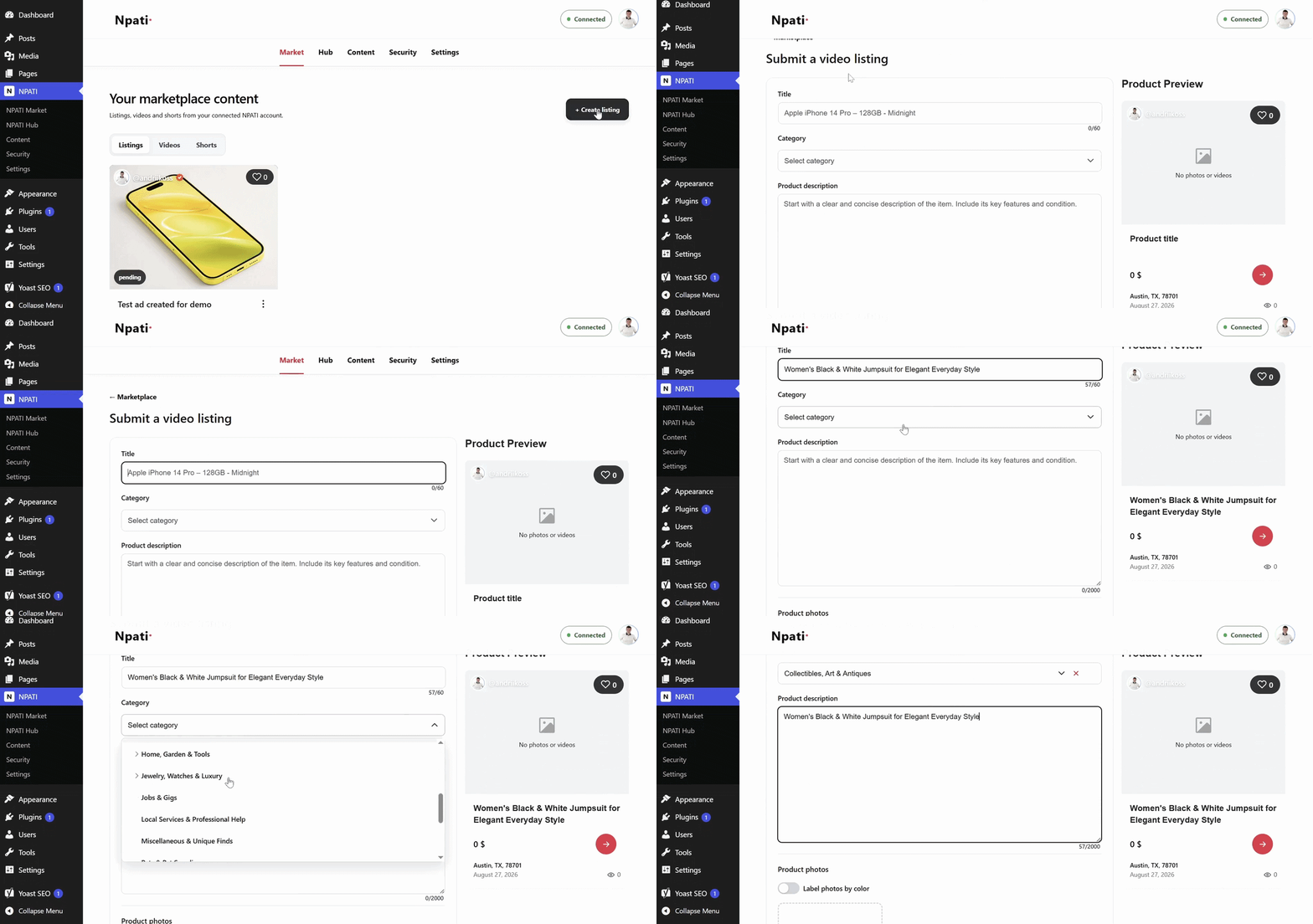
Klicken Sie im Bereich „Market“ > „Anzeigen“ auf „Anzeige erstellen“, um eine neue Anzeige auf dem Marktplatz zu erstellen. Im ersten Teil des Formulars geben Sie die grundlegenden Informationen zum Produkt an:
- Bezeichnung – eine eindeutige Bezeichnung des Artikels, zum Beispiel „Apple iPhone 14 Pro, 128 GB, Midnight“.
- Kategorie: Wählen Sie hier die am besten passende Kategorie des Marktplatzes aus.
- Produktbeschreibung: Hier beschreiben Sie das Produkt, seinen Zustand, die wichtigsten Eigenschaften und weitere nützliche Informationen für Käufer.
Die Benutzeroberfläche ist so gestaltet, dass sie den Arbeitsablauf vereinfacht: Füllen Sie die Details der Anzeige aus, fügen Sie Mediendateien hinzu, sehen Sie sich die Vorschau an und veröffentlichen Sie die Anzeige, wenn alles korrekt aussieht.

Fügen Sie bis zu sechs Produktfotos hinzu
Unter den grundlegenden Produktinformationen im Abschnitt „Produktfotos“ können Sie bis zu sechs Bilder hochladen. Sie können die Bilder per Drag & Drop in den Upload-Bereich ziehen oder sie auf Ihrem Computer auswählen.
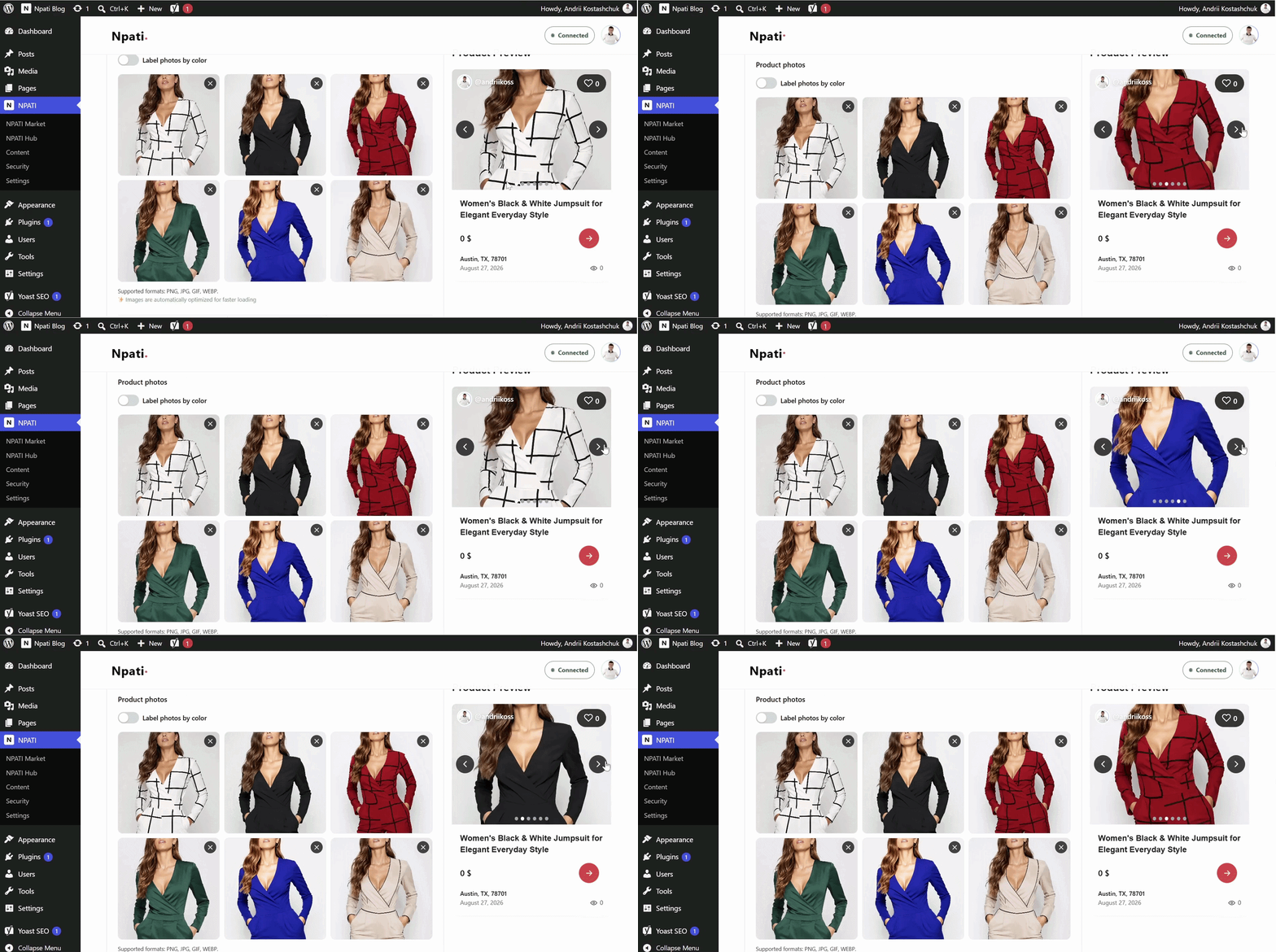
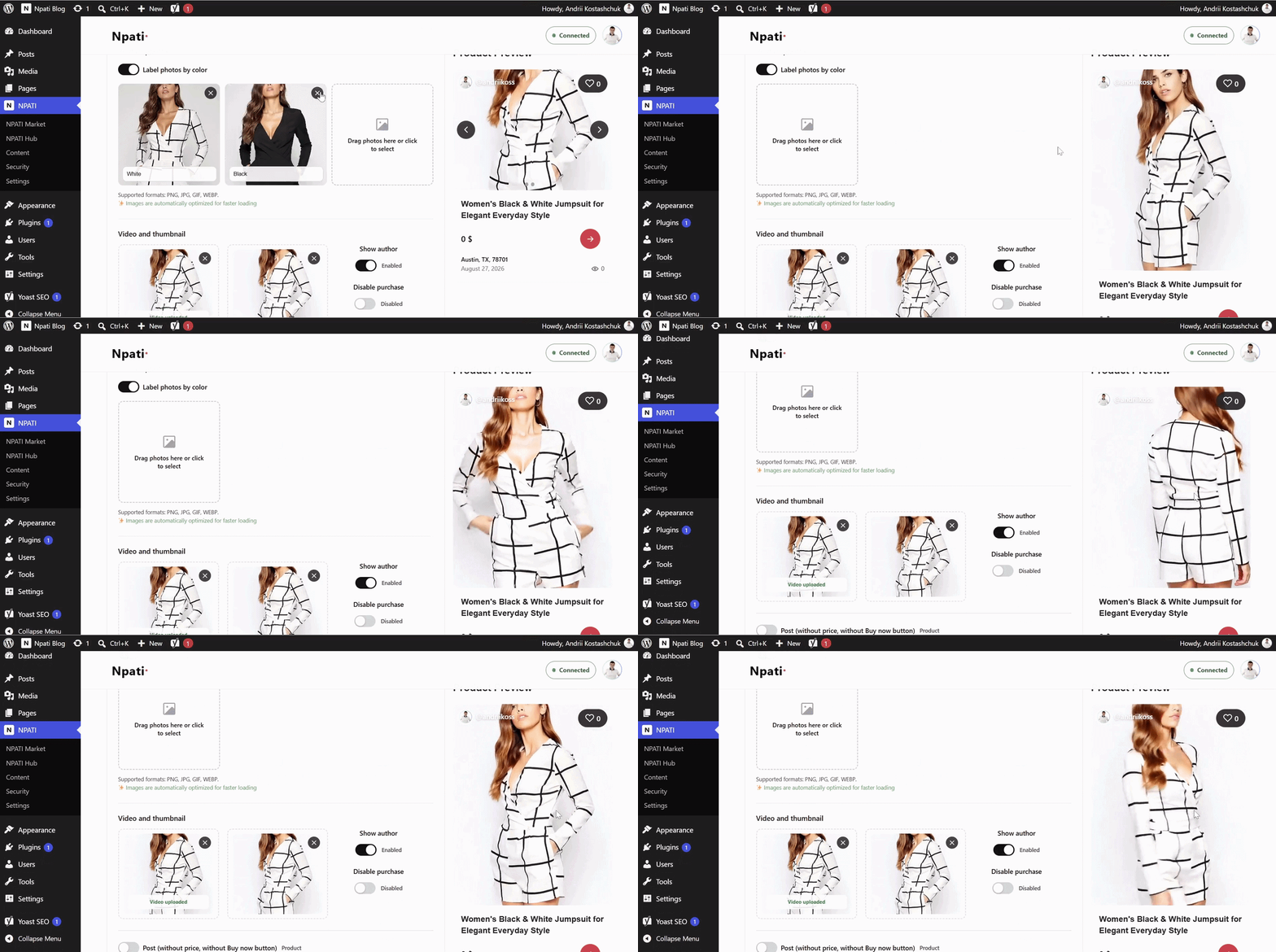
Während Sie Bilder hinzufügen, wird die Vorschau der Anzeige auf der rechten Seite des Bildschirms aktualisiert, sodass Sie vor der Veröffentlichung sehen können, wie die endgültige Produktkarte auf der Handelsplattform aussehen wird. Sie können in der Vorschau auch die Medienkarussell-Ansicht aufrufen, um jedes hochgeladene Foto zu überprüfen.

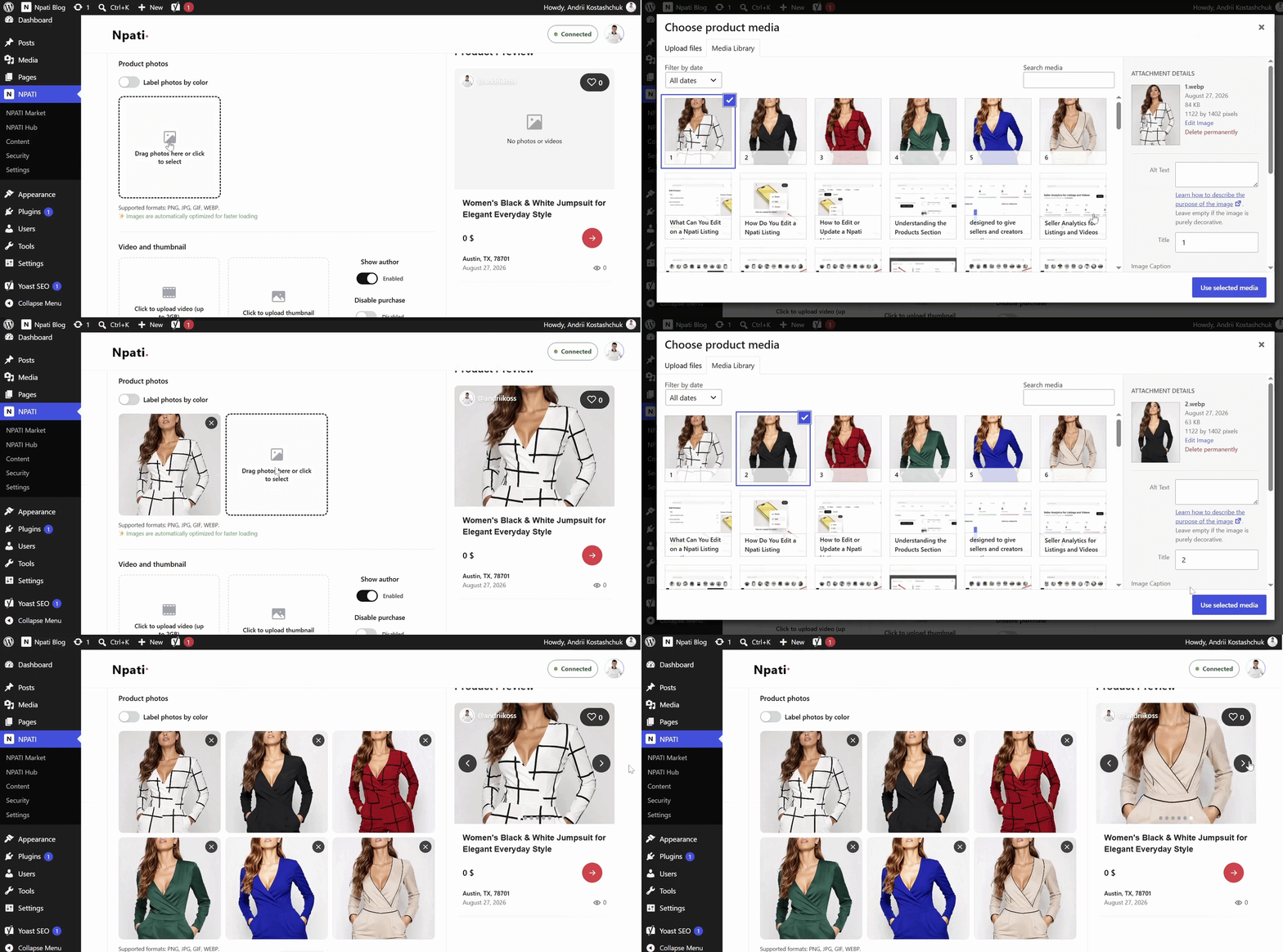
Mit der Vorschau der Bildergalerie lassen sich die Reihenfolge der Bilder, die Präsentation des Produkts und das Gesamtbild der Anzeige vor der Veröffentlichung leichter überprüfen.

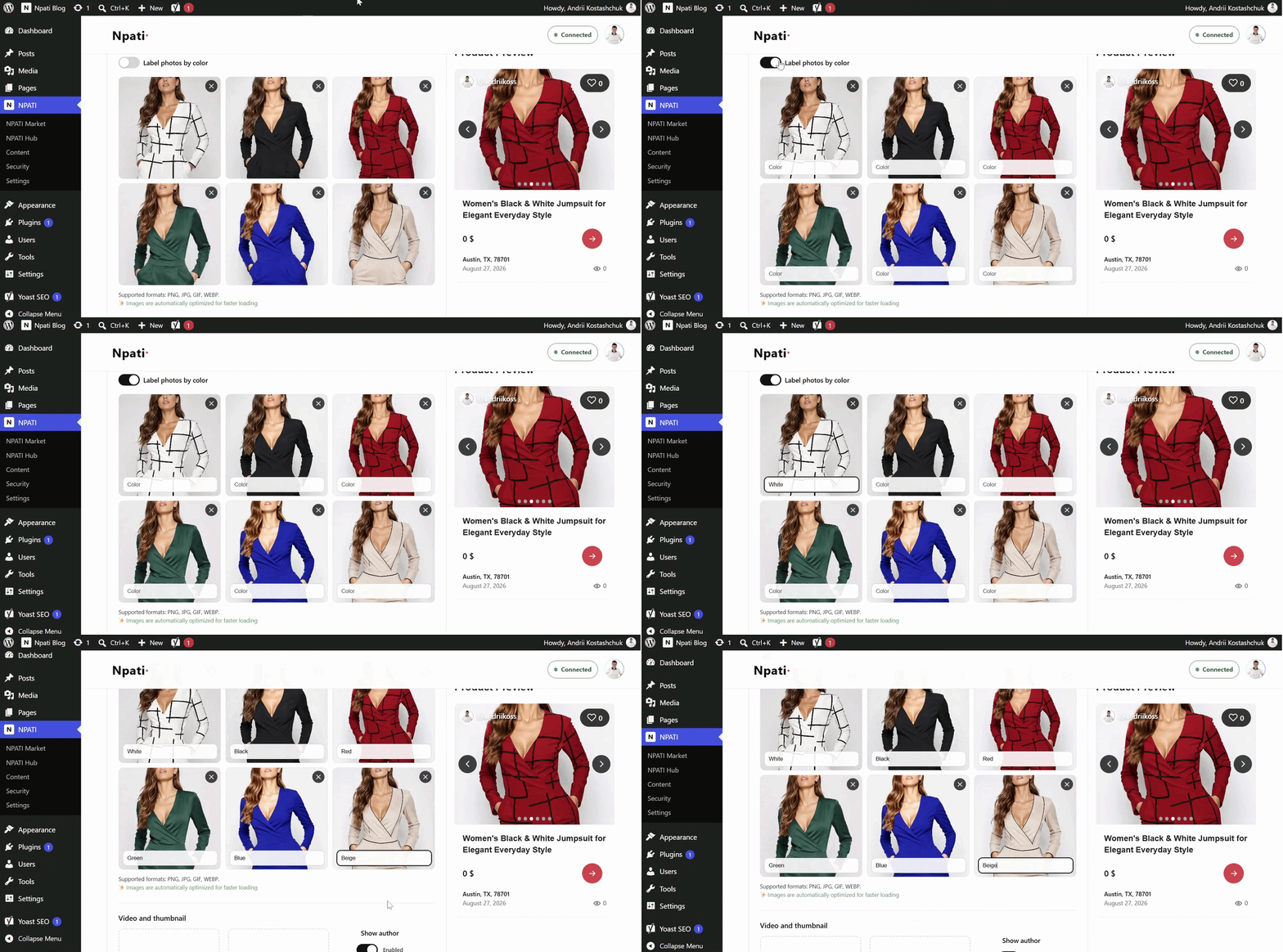
Fotos von Artikeln nach Farbe kennzeichnen
Wenn ein Artikel in verschiedenen Farben erhältlich ist, aktivieren Sie die Option „Fotos nach Farbe kennzeichnen“. Für jedes Bild erscheint ein kleines Feld, in das Sie die Farbe eingeben können, die auf diesem bestimmten Foto zu sehen ist.
Dies ist nützlich für Produkte wie Handys, Kleidung, Möbel, Accessoires, Elektronik und andere Artikel, bei denen Käufer erkennen müssen, welches Bild zu welcher Farbvariante gehört.
Produktvideo und Vorschaubild hinzufügen
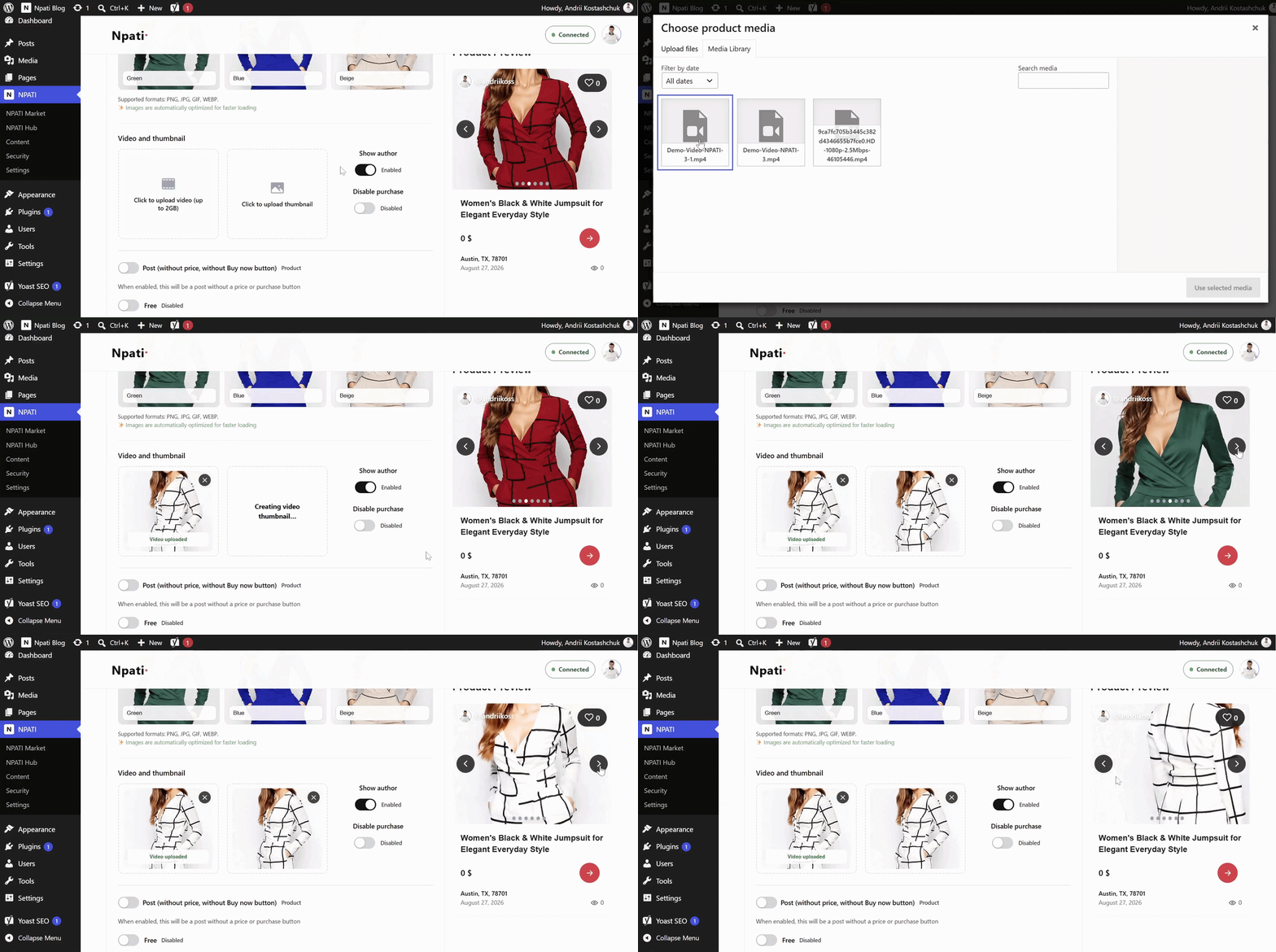
Der Anzeigeneditor enthält außerdem den Abschnitt „Video und Vorschaubild“. Sie können ein Produktvideo mit einer Größe von bis zu 2 GB hochladen und ein Vorschaubild für dieses Video hinzufügen.
Wenn Sie sowohl Produktfotos als auch Videos verwenden, kann die Anzeige bis zu sechs Fotos plus ein Video enthalten. In der Vorschau-Karussellansicht sehen Besucher zunächst die Fotos und anschließend das Video. Wenn die Karussellansicht beim Video angelangt ist, kann die Wiedergabe direkt in der Produktpräsentation starten.
Dieses Format eignet sich besonders gut, wenn die Fotos einen schnellen visuellen Überblick vermitteln und das Video das Produkt detaillierter präsentiert.

Erstellen Sie eine videoorientierte Anzeige
Sie können auch eine videoorientierte Anzeige erstellen. Wenn Sie die sechs Standard-Produktfotos entfernen und stattdessen ein Video mit dessen Miniaturansicht belassen, können Sie in der visuellen Darstellung ein größeres Video verwenden.
Dies bietet Verkäufern zwei verschiedene Möglichkeiten zur Produktpräsentation:
- bis zu sechs Fotos plus ein Produktvideo oder
- eine umfangreichere, videobasierte Präsentation mit einer Miniaturansicht.
Welche Variante am besten geeignet ist, hängt vom Produkt ab und davon, wie die Käufer die Anzeige wahrnehmen sollen.
Legen Sie den Preis fest und veröffentlichen Sie die Anzeige
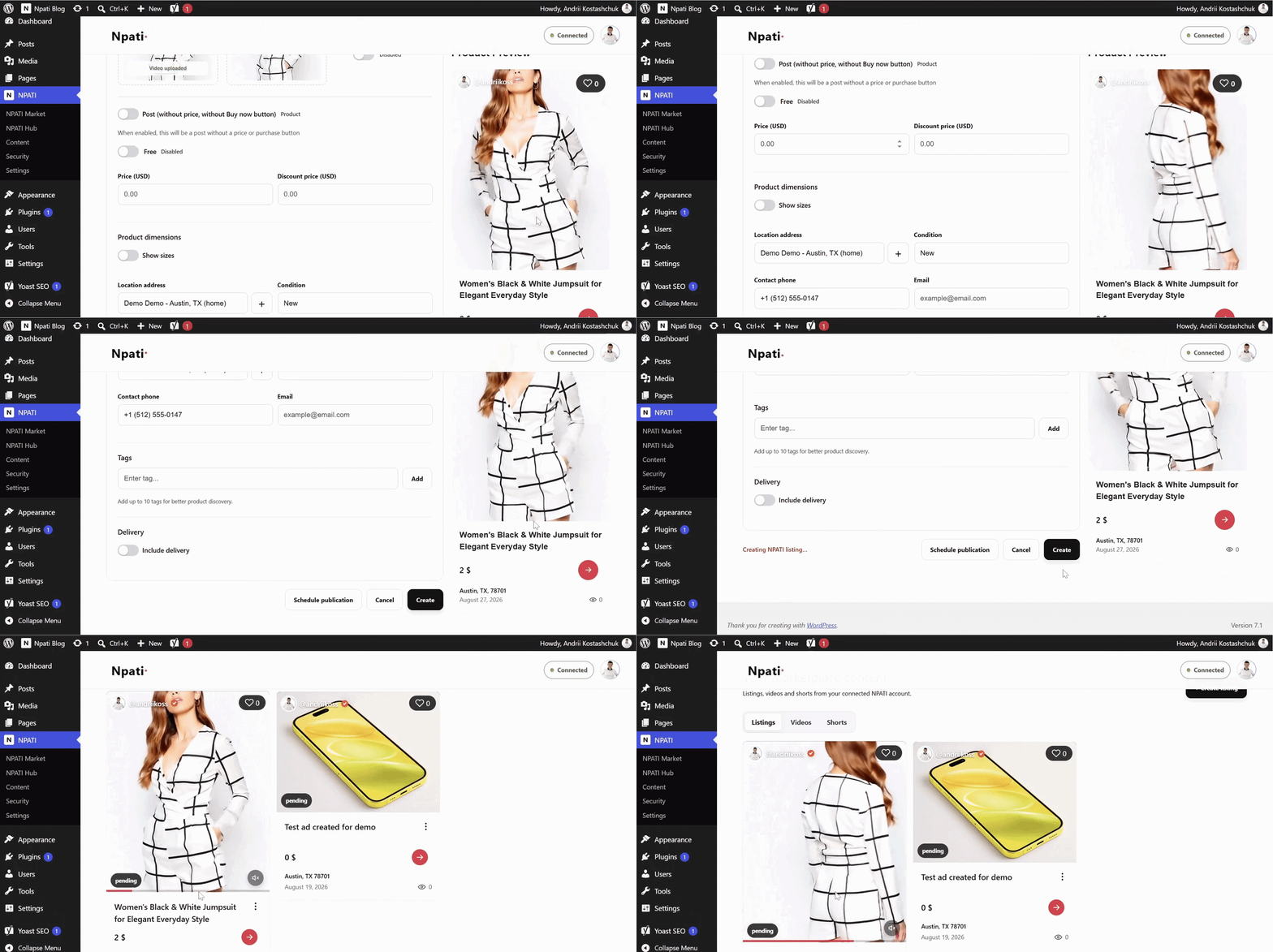
Sobald Titel, Kategorie, Beschreibung und Mediendateien fertig sind, geben Sie den Preis des Artikels ein und schließen Sie den Veröffentlichungsvorgang ab. Anschließend wird über das Plugin eine Anzeige erstellt, die mit Ihrem NPATI-Konto verknüpft wird.
Das bedeutet, dass WordPress als praktischer Arbeitsbereich für die Verwaltung dienen kann, während die Anzeige auf der Handelsplattform weiterhin Teil Ihres NPATI-Profils bleibt.

Eine weitere ausführliche Erläuterung zu Anzeigen und zur Verwaltung der Handelsplattform finden Sie im Artikel „NPATI Content Automation für WordPress: Verwaltung von Anzeigen“.
Video: Anzeige und Verwaltung von Aktivitäten im Zusammenhang mit Videos
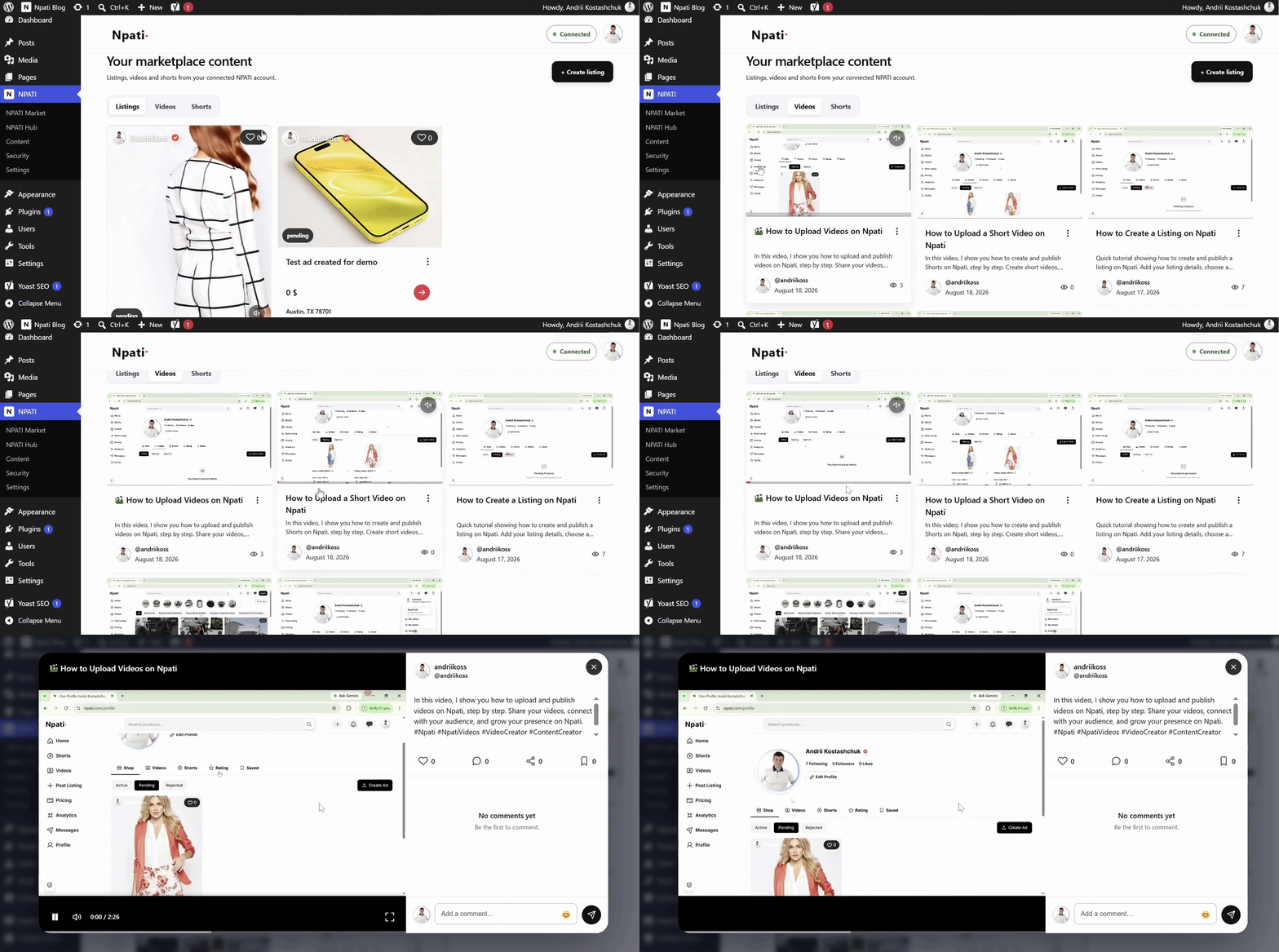
Im Bereich „Videos“ werden die mit Ihrem NPATI-Profil verknüpften Videos angezeigt. Mithilfe des Plugins können Sie Videoinhalte und die damit verbundenen Aktivitäten einsehen.
Wenn Zuschauer Kommentare zu den Videos hinterlassen, bietet die Benutzeroberfläche zudem einen praktischen Ort, um die Diskussion zu verfolgen und bei Bedarf zu antworten. Dies hilft dabei, die Interaktion mit der Handelsplattform und den Videos besser in Ihren gewohnten WordPress-Arbeitsablauf zu integrieren.

„Kurzvideos“: Zugriff auf Ihre Kurzvideos
Im Bereich „Kurzvideos“ werden die Kurzvideos angezeigt, die Sie in Ihr NPATI-Profil hochgeladen haben. So können Sie Ihre Kurzvideos ganz einfach ansehen, ohne den WordPress-Arbeitsbereich verlassen zu müssen.
„Hub“: Veröffentlichung in sozialen Netzwerken und verbundenen Diensten
Der Bereich „Hub“ verbindet das Plugin mit dem NPATI Hub, dem Modul, das für die Integration in soziale Netzwerke und geplante Veröffentlichungen zuständig ist. Er umfasst vier Hauptunterbereiche:
- Übersicht
- Beitrag erstellen
- Kalender
- Verbindungen
Über den NPATI Hub können Sie unterstützte Integrationen mit sozialen Netzwerken verwalten und hinzufügen.
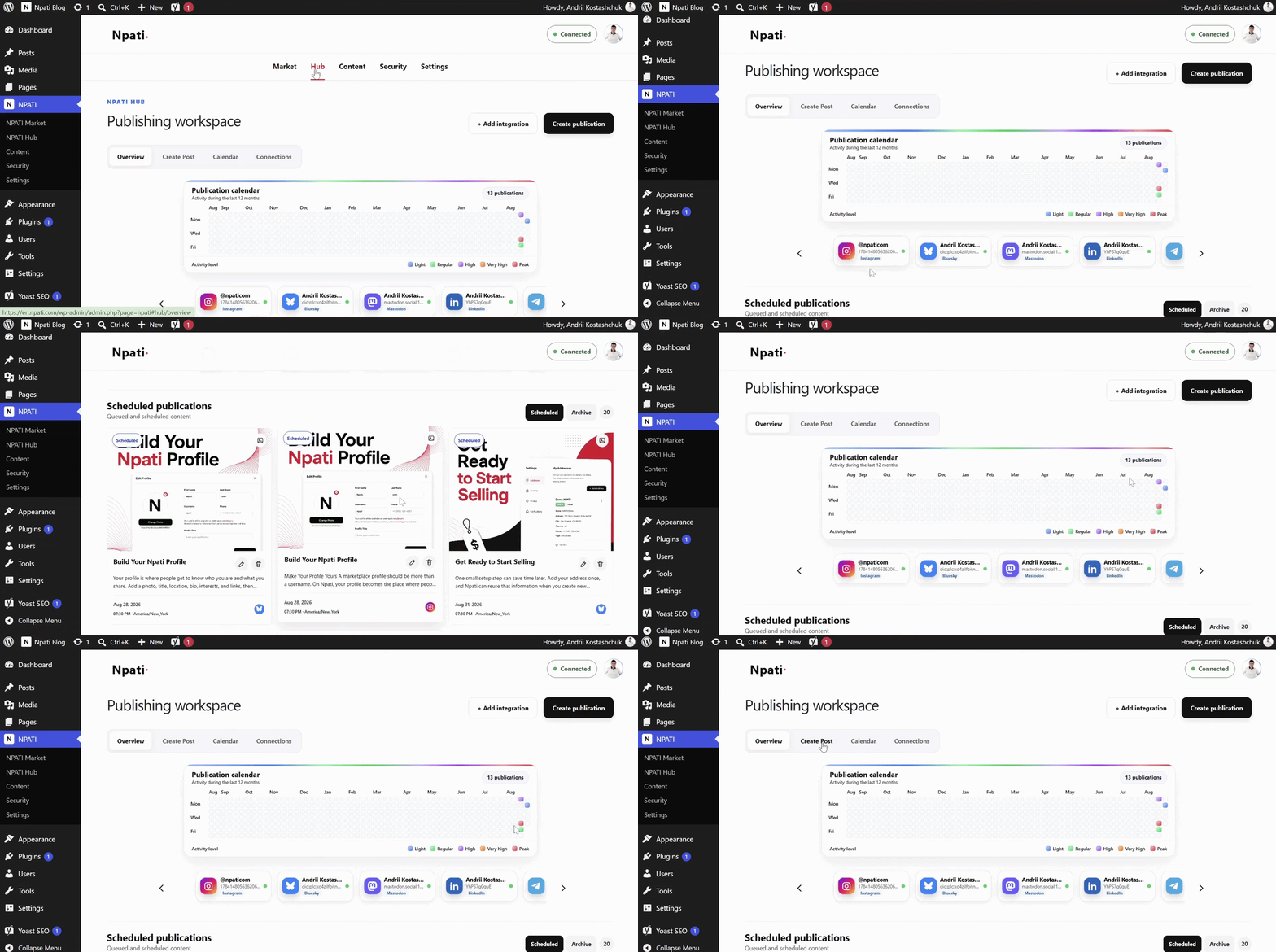
Hub-Übersicht
Auf der Seite „Übersicht“ erhalten Sie einen kurzen Überblick über Ihren Arbeitsbereich für Beiträge in sozialen Netzwerken. Hier werden geplante Beiträge, Aktivitäten im Kalender und Integrationen angezeigt, die derzeit mit Ihrem NPATI Hub-Konto verbunden sind.
Der Kalender bietet einen übersichtlichen Überblick darüber, wann die Veröffentlichung von Inhalten geplant ist und wann Beiträge bereits veröffentlicht wurden. Dies ist besonders nützlich, wenn Sie mehrere Kanäle verwalten und den Überblick über Ihren Veröffentlichungsplan behalten möchten.
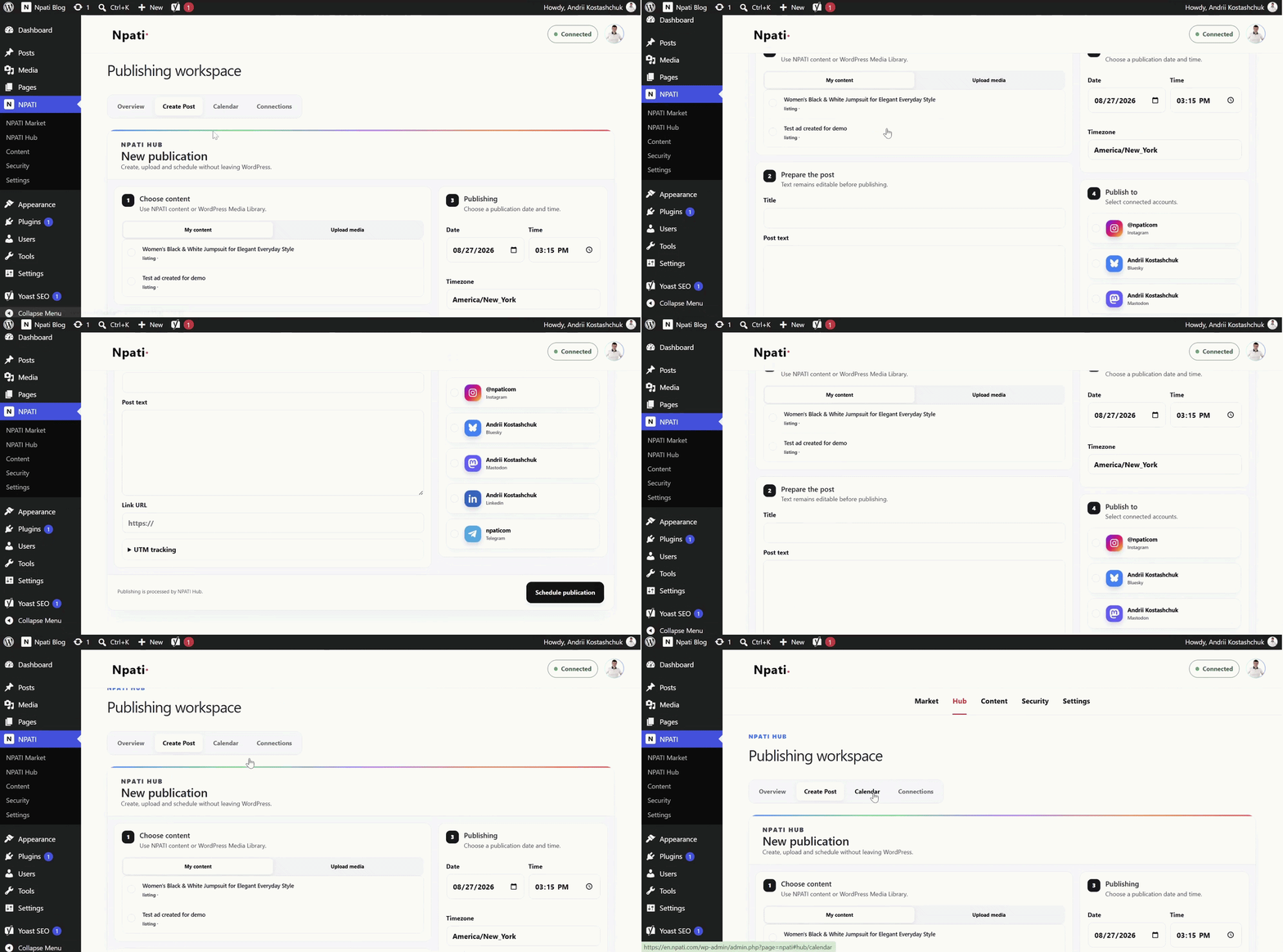
Beitrag erstellen: Content-Planung für soziale Netzwerke
Im Abschnitt „Beitrag erstellen“ können Sie einen Beitrag für soziale Netzwerke vorbereiten und dessen Veröffentlichung für ein bestimmtes Datum und eine bestimmte Uhrzeit planen. Die verfügbaren Dienste hängen davon ab, welche Sie im NPATI Hub verbunden haben.
Dieser Arbeitsablauf eignet sich besonders gut, um einen Beitrag einmalig zu erstellen, dessen Veröffentlichung zu planen und später darauf zurückzukommen, um ihn zu bearbeiten, falls Text, Multimedia-Inhalte oder der Zeitplan geändert werden müssen.
Kalender und Verbindungen
Der Abschnitt „Kalender“ erweitert das Planungsfenster, sodass Sie geplante und veröffentlichte Beiträge in sozialen Netzwerken nach verschiedenen Daten sortiert anzeigen können. Dies ist nützlich für die Planung von Inhalten, die Überprüfung früherer Beiträge und um zu verstehen, wann die Veröffentlichung von Reposts oder geplanten Inhalten in sozialen Netzwerken zu erwarten ist.
Der Bereich „Verbindungen“ zeigt die Integrationen an, die bereits mit Ihrem Konto verbunden sind.
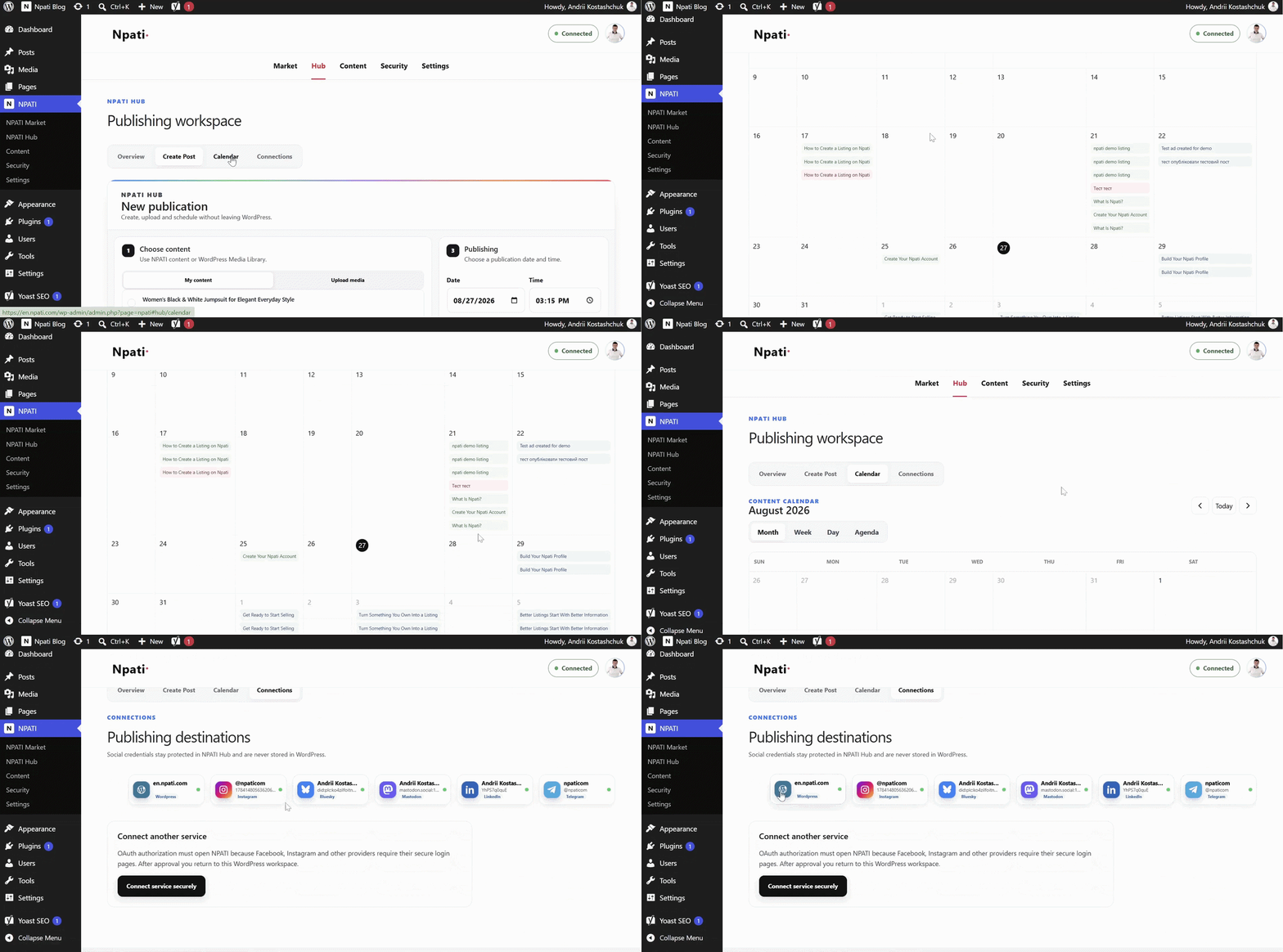
Wenn Sie einen weiteren Dienst hinzufügen möchten, wird über den NPATI Hub der Autorisierungsprozess gestartet. Dies ist wichtig, da Anbieter wie Facebook, Instagram und andere Plattformen eigene, gesicherte Anmelde- und Autorisierungsseiten nach dem OAuth-Protokoll verwenden. Nach der Bestätigung kehren Sie zum WordPress-Arbeitsbereich zurück, und der verbundene Dienst ist im Plugin verfügbar.
Warum das wichtig ist: Die Autorisierung über Social-Media-Konten erfolgt über den jeweiligen Anbieter und den Workflow des NPATI Hubs. Das WordPress-Plugin muss die Social-Media-Token nicht lokal in WordPress speichern.
Inhalt: Planung und Automatisierung von Beiträgen in WordPress
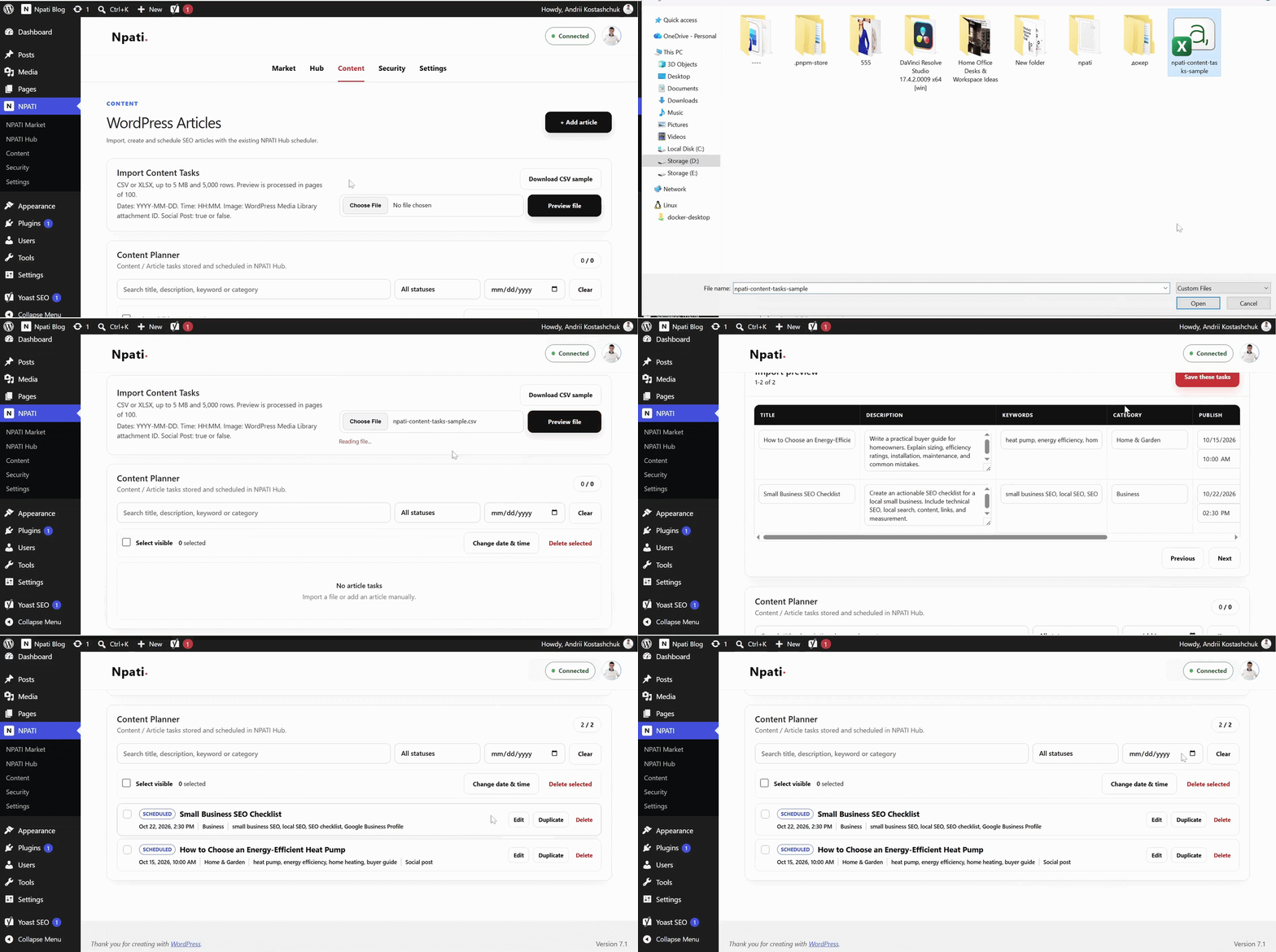
Der Reiter „Inhalt“ dient der redaktionellen Planung und Automatisierung der Veröffentlichung von Artikeln in WordPress. Sie können Veröffentlichungsaufträge manuell erstellen oder große Mengen an geplanten Inhalten bearbeiten.
Für einen einzelnen Artikel können Sie folgende Informationen angeben:
- Titel des Artikels,
- Beschreibung oder Zusammenfassung,
- Schlüsselwörter,
- Kategorie,
- Veröffentlichungsdatum,
- Veröffentlichungszeit.
Wenn OpenAI integriert ist, kann das Plugin das von Ihnen ausgewählte Modell verwenden, um den Artikelinhalt auf der Grundlage der von Ihnen bereitgestellten Aufgabenangaben zu generieren.
Massenplanung von Inhalten
Für umfangreichere Arbeitsabläufe können Sie eine Datei hochladen, die mehrere Aufgaben zum Inhalt enthält, und die Veröffentlichung der Artikel für verschiedene Tage planen. Dies kann für Redaktionskalender, SEO-Content-Pläne, Dokumentationsreihen, Produktanleitungen oder andere regelmäßige Veröffentlichungen nützlich sein.
Die geplanten Elemente können im selben Bereich verwaltet werden. Je nach Status der Aufgabe können Sie geplante Artikel anzeigen, bearbeiten, kopieren, löschen oder in großen Mengen löschen. Die erstellten Aufgaben werden auch im Kalender angezeigt, was den Überblick über den gesamten Veröffentlichungsplan erleichtert.
Nach der Veröffentlichung eines Artikels kann der Workflow auch dabei helfen, eine gekürzte Version zu erstellen, die sich auf die wichtigsten Informationen konzentriert. Diese gekürzte Version kann dann als Grundlage für einen Beitrag in sozialen Netzwerken dienen und für einen entsprechenden Termin geplant werden.
OpenAI ist nicht zwingend erforderlich
Für die Nutzung der Funktionen „Marktplatz“ und „Hub“ ist kein OpenAI-API-Schlüssel erforderlich. OpenAI wird nur benötigt, wenn Sie die im Plugin implementierte Funktion zur Erstellung von Inhalten mithilfe künstlicher Intelligenz nutzen möchten.
Um diese Funktion zu aktivieren, fügen Sie Ihren eigenen OpenAI-API-Schlüssel hinzu und wählen Sie in den Einstellungen ein Modell aus. Die Liste der verfügbaren Modelle kann sich im Zuge der Weiterentwicklung der von OpenAI unterstützten Modelle ändern.
Hinweis zu den Kosten: Das NPATI Content Automation-Plugin selbst ist kostenlos. Wenn Sie Ihren eigenen OpenAI-API-Schlüssel verwenden, fallen möglicherweise OpenAI-API-Gebühren an, die von Ihrem OpenAI-Konto und Ihrem Nutzungsumfang abhängen.
Einstellungen: WordPress, Sicherheit und OpenAI-Konfiguration
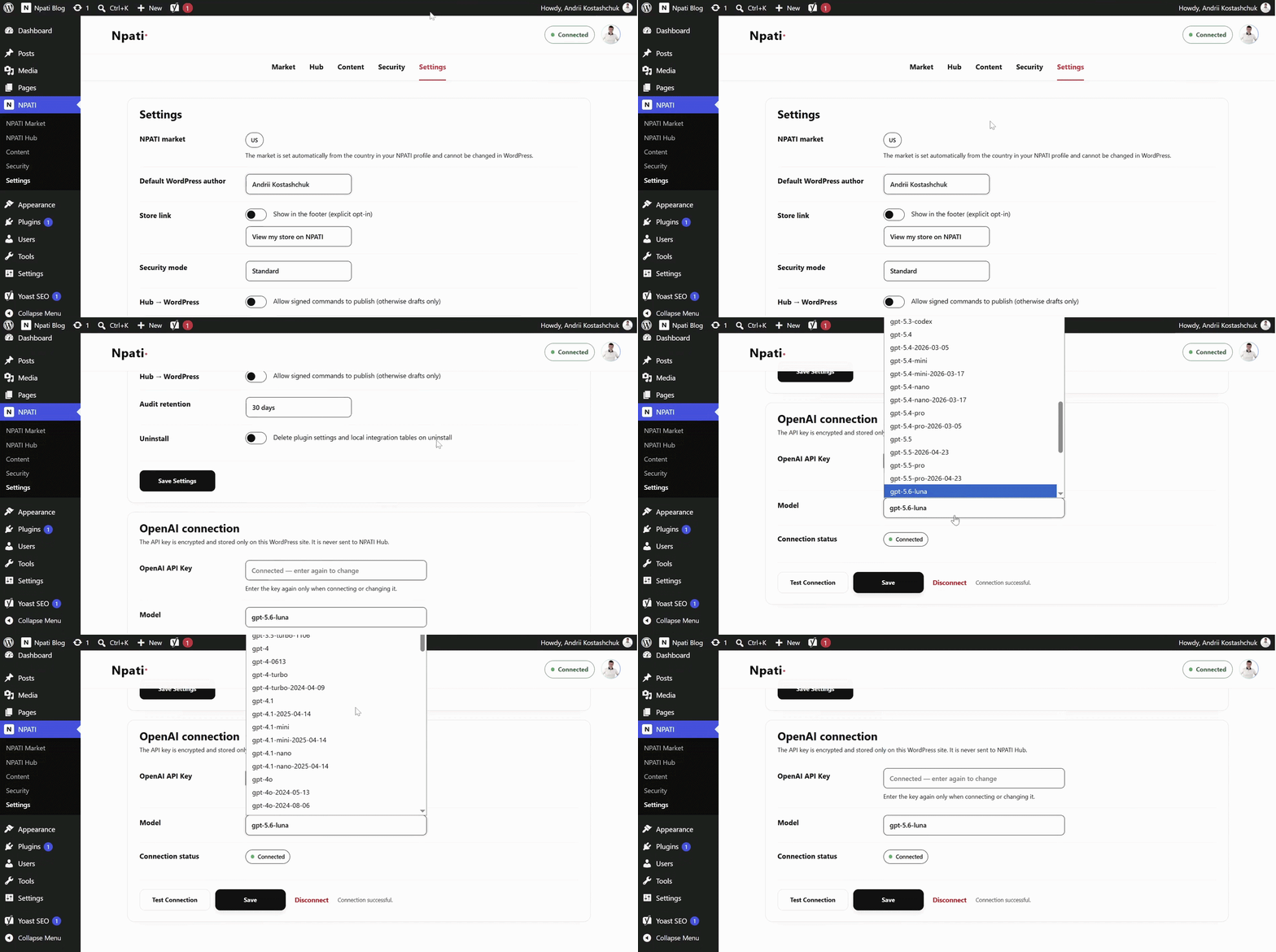
Auf der Seite „Einstellungen“ finden Sie die wichtigsten Konfigurationsoptionen, die das Verhalten des Plugins auf Ihrer WordPress-Website festlegen.
Allgemeine WordPress-Einstellungen
Zu den verfügbaren Einstellungen gehören folgende Optionen:
- Der standardmäßige WordPress-Autor, der für Inhalte verwendet wird, die mit dem Plugin erstellt wurden.
- Link zum Shop – eine Option zur ausdrücklichen Zustimmung, mit der in der Fußzeile der Website ein Link wie „Meinen Shop bei NPATI ansehen“ angezeigt werden kann.
- Sicherheitsmodus, einschließlich Standardverhalten.
- Berechtigung zur Veröffentlichung von Hub nach WordPress, die festlegt, ob signierte Befehle Inhalte veröffentlichen dürfen oder ob Remote-Inhalte nur als Entwurf verbleiben.
- Aufbewahrungsfrist für Audit-Protokolle, die festlegt, wie lange Aktivitätsprotokolle gespeichert werden.
- Bereinigung nach dem Löschen – ermöglicht es, die Plugin-Einstellungen und lokalen Integrationstabellen beim Löschen des Plugins zu entfernen.
Verbindung zu OpenAI
Im Abschnitt „Verbindung zu OpenAI“ können Sie API-Verbindungen hinzufügen, testen, speichern oder deaktivieren. Der API-Schlüssel wird verschlüsselt und auf Ihrer WordPress-Website gespeichert. Er wird nicht an den NPATI Hub gesendet.
Wenn der Schlüssel bereits verbunden ist, müssen Sie ihn nur dann erneut eingeben, wenn Sie ihn ersetzen oder ändern möchten. Sie können außerdem das Modell auswählen, das zur Generierung von Inhalten verwendet wird, und vor dem Speichern der Konfiguration einen Verbindungstest durchführen.
Sicherheit: Verbindungsstatus und Aktivität
Die Registerkarte „Sicherheit“ bietet einen detaillierten Überblick über den Sicherheitsstatus und die Integration des Plugins. Dort können folgende Überprüfungen angezeigt werden:
- HTTPS-Status,
- Verbindungsstatus,
- Status der Webhook-Signatur,
- Social-Media-Token in WordPress, die nicht lokal gespeichert werden,
- jüngste Aktivitäten mit Informationen zum Erfolg oder Misserfolg von API-Anfragen, Verbindungsereignissen und Webhooks.
Das Protokoll der letzten Aktionen ist bei der Diagnose von Integrationsproblemen hilfreich, da es einen chronologischen Überblick über Anfragen und Verbindungsereignisse bietet. Eine fehlgeschlagene API-Anfrage bedeutet nicht automatisch, dass die gesamte Verbindung unterbrochen ist, aber wiederholte Fehler sind ein nützlicher Hinweis darauf, dass der Administrator die Integration oder den Remote-Dienst überprüfen sollte.
Für wen ist NPATI Content Automation gedacht?
Betreiber von WordPress-Websites: Nützlich für alle, die die Planung von Inhalten, Veröffentlichungsaufgaben und damit verbundene Dienste verwalten möchten, ohne zahlreiche isolierte Arbeitsabläufe hinzuzufügen.
Verkäufer auf Marktplätzen: nützlich für Verkäufer, die NPATI-Anzeigen mit Fotos und Videos erstellen möchten, während sie in WordPress arbeiten.
Content-Ersteller: Nützlich für Content-Ersteller, die Videos, Kurzvideos, Blogbeiträge und Social-Media-Beiträge auf mehreren Kanälen veröffentlichen.
Kleine Unternehmen und Agenturen: Nützlich für Teams, die einen praktischen Kalender für WordPress-Inhalte und Social-Media-Beiträge benötigen, wobei die Aktivitäten auf den Marktplätzen weiterhin mit demselben Ökosystem verknüpft bleiben.
Entwickler und Nutzer von Open-Source-Software: Das Projekt ist auf GitHub öffentlich zugänglich, was die Überprüfung des Codes, das Melden von Problemen, das Einbringen von Verbesserungen oder die Anpassung des Arbeitsablaufs an Ihren eigenen Entwicklungsprozess vereinfacht.
Wodurch unterscheidet sich dieses Plugin von anderen?
Viele WordPress-Plugins konzentrieren sich nur auf eine einzige Aufgabe. Die einen kümmern sich um die Planung von Beiträgen in sozialen Netzwerken, andere generieren Inhalte mithilfe künstlicher Intelligenz und wieder andere verbinden sich mit externen Marktplätzen. NPATI Content Automation vereint mehrere solcher Arbeitsabläufe in einer einzigen Benutzeroberfläche.
- Integration mit Marktplätzen: Erstellen Sie NPATI-Anzeigen mit Produktinformationen, Fotos, farbigen Markierungen und Videos.
- Zugriff auf Videos und Kurzclips: Sehen Sie sich Videoinhalte von Marktplätzen direkt in WordPress an.
- Integration mit Social Hub: Arbeiten Sie mit verbundenen Diensten, geplanten Veröffentlichungen und dem Veröffentlichungskalender.
- Inhaltsplanung in WordPress: Erstellen Sie einzelne oder mehrere Aufgaben mit Artikeln und ordnen Sie diese nach Datum.
- Optionale KI-Unterstützung: Verwenden Sie Ihren eigenen OpenAI-API-Schlüssel nur dann, wenn KI-generierte Inhalte benötigt werden.
- Sicherheitsorientierte Standardeinstellungen: Veröffentlichungsrechte, signierte Befehle, ein Aktivitätsprotokoll und die lokale Kontrolle über den OpenAI-Schlüssel sind Teil des Arbeitsablaufs.
- Open-Source-Verfügbarkeit: Der Quellcode ist auf GitHub veröffentlicht.
Das Ergebnis ist ein Plugin, das weniger als eine Einzweckanwendung für WordPress fungiert, sondern vielmehr als Kontrollzentrum, das WordPress, die Funktionen des NPATI-Marktplatzes, den NPATI Hub und die optionale KI-gestützte Inhaltsgenerierung miteinander verbindet.
Kostenlos und Open Source
NPATI Content Automation ist kostenlos. Für die Installation und Nutzung des Plugins selbst ist kein Abonnement erforderlich.
Die einzigen potenziellen Kosten im Zusammenhang mit der künstlichen Intelligenz entstehen seitens OpenAI, wenn Sie sich entscheiden, eine Verbindung herzustellen und Ihren eigenen OpenAI-API-Schlüssel zu verwenden. Diese Kosten werden von OpenAI entsprechend Ihrem Konto und Ihrer API-Nutzung abgerechnet und sind nicht als Abonnement für das Plugin zu betrachten.
Sie können das offizielle WordPress-Plugin von WordPress.org installieren, den Quellcode auf GitHub einsehen oder auf der offiziellen Seite des NPATI Content Automation-Plugins mehr erfahren.
Nützliche Ressourcen von NPATI
- NPATI-Marktplatz und Videoplattform
- NPATI Hub für die Integration mit sozialen Netzwerken und die Veröffentlichung von Beiträgen
- Seite des NPATI Content Automation-Plugins
- NPATI-Plugin-Katalog
- NPATI Content Automation auf WordPress.org
- Quellcode von NPATI Content Automation auf GitHub
- NPATI-Blog
- So erstellen Sie eine Anzeige auf NPATI
- NPATI Content Automation für WordPress: Verwaltung von Anzeigen
Häufig gestellte Fragen
Ist NPATI Content Automation kostenlos?
Ja. Das WordPress-Plugin selbst kann kostenlos installiert und genutzt werden.
Benötigt man einen OpenAI-API-Schlüssel?
Nein. OpenAI ist optional. Ein API-Schlüssel wird nur benötigt, wenn Sie die Funktionen zur Erstellung von Artikeln mithilfe künstlicher Intelligenz nutzen möchten.
Wo wird mein OpenAI-API-Schlüssel gespeichert?
Das Plugin speichert den Schlüssel in verschlüsselter Form auf Ihrer WordPress-Website. Er wird nicht an den NPATI Hub gesendet.
Kann ich über WordPress Anzeigen auf dem NPATI-Marktplatz erstellen?
Ja. Der Bereich „Market“ wurde eingerichtet, damit Sie über die Benutzeroberfläche des WordPress-Plugins Anzeigen auf dem Marktplatz erstellen, Produktfotos hinzufügen, Bilder nach Farbe kennzeichnen, Videos einbinden und Preise festlegen können.
Kann ich Beiträge in sozialen Netzwerken planen?
Ja. Mit Hilfe des NPATI Hubs und der verbundenen Integrationen mit sozialen Netzwerken können Sie Beiträge in den unterstützten sozialen Netzwerken erstellen und planen sowie diese im Kalender einsehen.
Kann man die Veröffentlichung mehrerer Artikel in WordPress planen?
Ja. Der Bereich „Inhalte“ unterstützt sowohl einzelne Inhaltsaufgaben als auch Workflows zur Massenplanung, in denen Sie mehrere Artikel für verschiedene Veröffentlichungstermine vorbereiten können.
Ist der Quellcode offen?
Ja. Das Projekt ist auf GitHub unter github.com/andrii-koss/npati-content-automation verfügbar.
Fazit
NPATI Content Automation vereint mehrere alltägliche Arbeitsabläufe rund um die Veröffentlichung in WordPress. Anzeigen auf Marktplätzen, Produktfotos, Videos, Beiträge in sozialen Netzwerken, Planung, Content-Vorbereitung und optionales Verfassen von Texten mithilfe künstlicher Intelligenz – all dies lässt sich über einen einzigen Arbeitsbereich verwalten, anstatt diese Prozesse als völlig voneinander getrennt zu betrachten.
Für Verkäufer, Autoren und WordPress-Administratoren, die NPATI bereits nutzen, kann dieses Plugin den Aufwand für sich wiederholende Aufgaben reduzieren und einen besseren Überblick darüber bieten, was erstellt, geplant und veröffentlicht wird. Für Entwickler bietet das Open-Source-Repository einen transparenten Ausgangspunkt, um sich mit der Implementierung vertraut zu machen und zukünftige Entwicklungen zu verfolgen.
Um loszulegen, installieren Sie NPATI Content Automation von WordPress.org, verbinden Sie Ihr NPATI-Konto und aktivieren Sie nur die Integrationen und zusätzlichen KI-Funktionen, die Sie benötigen.