NPATI Content Automation je bezplatný plugin pro WordPress, jehož cílem je sjednotit v jednotném pracovním prostředí WordPressu funkce správy prodejní platformy, publikování na sociálních sítích, plánování obsahu a tvorbu článků s využitím umělé inteligence. Místo toho, abyste přepínali mezi svým webem, profilem na prodejní platformě, nástroji pro plánování příspěvků na sociálních sítích a tabulkami s obsahem, můžete mnoho z těchto úkolů spravovat přímo z ovládacího panelu WordPressu.
Plugin propojuje WordPress s platformou NPATI a NPATI Hub. To nabízí majitelům webových stránek jednotné prostředí, ve kterém mohou pracovat s inzeráty na prodejních portálech, videi, krátkými videi, propojeními na sociální sítě, naplánovanými příspěvky a obsahem pro WordPress vytvořeným pomocí umělé inteligence.
Stručné shrnutí: „NPATI Content Automation“ lze nainstalovat a používat zdarma. Používání OpenAI není povinné. Pokud propojíte svůj OpenAI API klíč za účelem vytváření obsahu pomocí umělé inteligence, bude každé použití OpenAI API účtováno podle vašeho účtu OpenAI a objemu využití.
První kroky po instalaci
Po instalaci a aktivaci pluginu je prvním krokem jeho propojení s vaším účtem NPATI. Můžete se přihlásit pomocí stávajícího účtu nebo si vytvořit nový. Během procesu propojení si zkontrolujte a potvrďte požadovaná oprávnění, aby měl plugin bezpečný přístup k těm funkcím NPATI, které jste si vybrali k použití.
Po dokončení propojení plugin otevře pracovní prostředí, které obsahuje několik hlavních sekcí, včetně „Market“, „Hub“, „Content“, „Settings“ a „Security“.
Pokud jste se s tržní platformou NPATI ještě neseznámili, v návodu „Jak vytvořit inzerát v NPATI“ je vysvětlen standardní pracovní postup pro zveřejňování inzerátů na této platformě.
„Market“: Správa obsahu tržiště NPATI prostřednictvím WordPressu
Sekce „Market“ slouží ke správě obsahu tržiště spojeného s vaším profilem na NPATI. Obsahuje tři hlavní podsekce:
- Inzeráty
- Videa
- Krátká videa
Inzeráty: vytvoření inzerátu na trhu
V sekci „Market“ > „Inzeráty“ klikněte na tlačítko „Vytvořit inzerát“, abyste vytvořili nový inzerát na prodejní platformě. V první části formuláře zadejte základní údaje o produktu:
- Název – přesný název zboží, například „Apple iPhone 14 Pro, 128 GB, Midnight“.
- Kategorie – vyberte kategorii, která nejlépe odpovídá danému produktu na prodejní platformě.
- Popis zboží, kde popište zboží, jeho stav, hlavní vlastnosti a další informace užitečné pro kupující.
Uživatelské rozhraní je navrženo tak, aby zjednodušilo pracovní proces: vyplňte údaje o inzerátu, přidejte multimediální soubory, zkontrolujte náhled a zveřejněte inzerát, pokud je vše v pořádku.
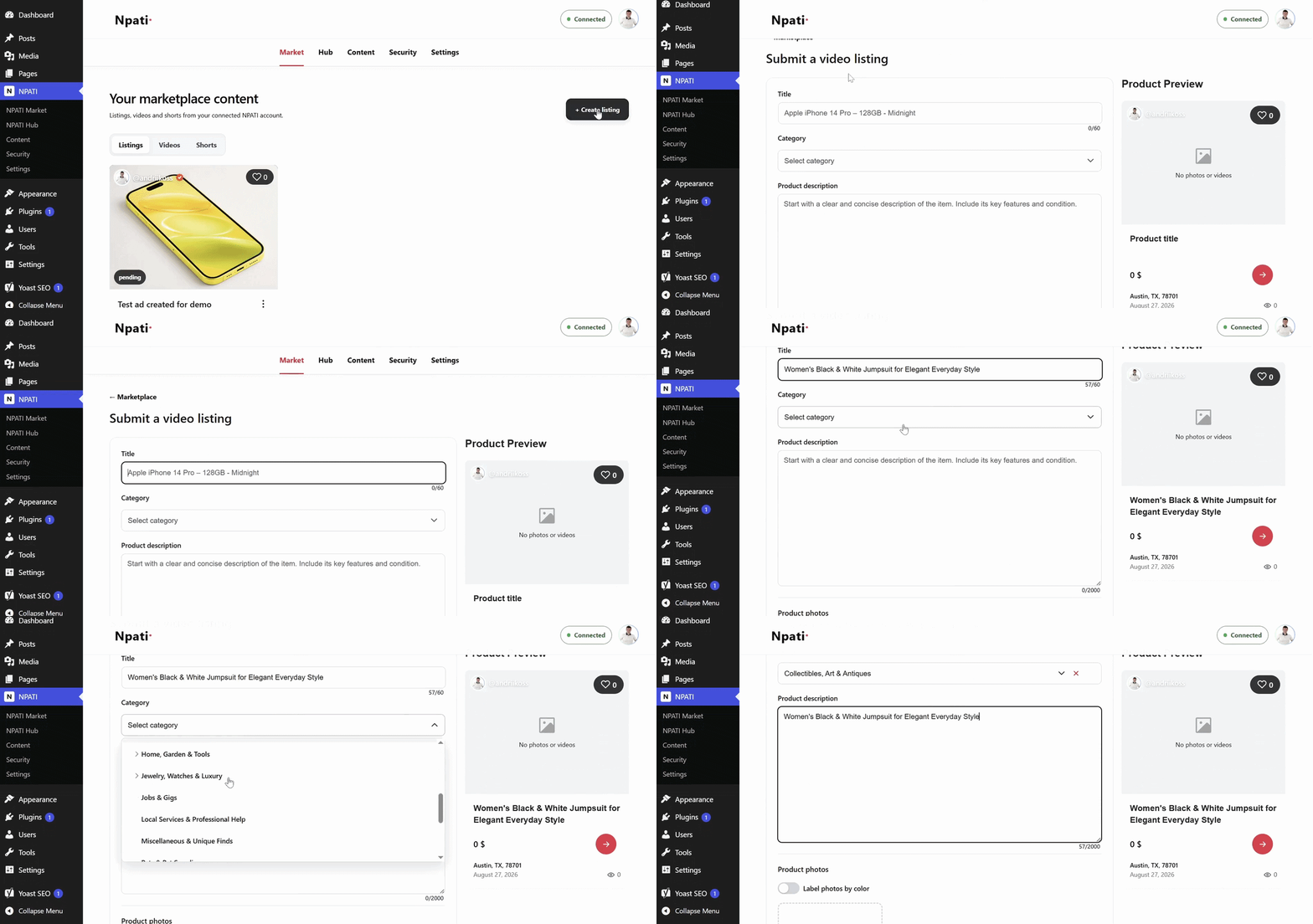
Přidejte až šest fotografií produktu
V sekci „Fotografie produktu“ pod základními údaji o produktu můžete nahrát až šest fotografií. Fotografie můžete přetáhnout do oblasti pro nahrávání nebo je vybrat ze svého počítače.
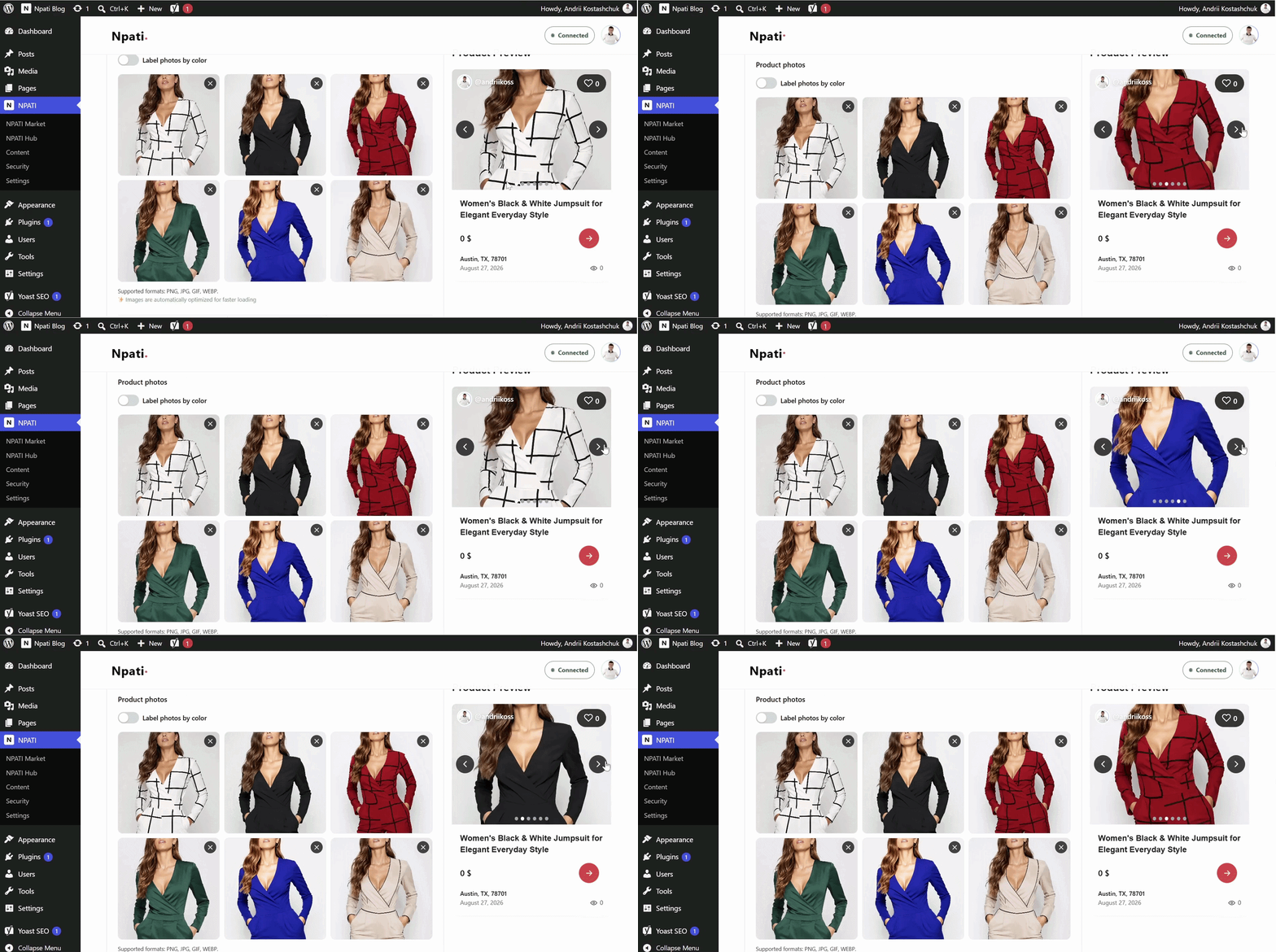
Při přidávání fotografií se na pravé straně obrazovky aktualizuje náhled inzerátu, takže si před zveřejněním můžete prohlédnout, jak bude finální produktový záznam na prodejní platformě vypadat. V náhledu si také můžete prohlédnout karusel mediálních souborů a zkontrolovat tak každou nahranou fotografii.
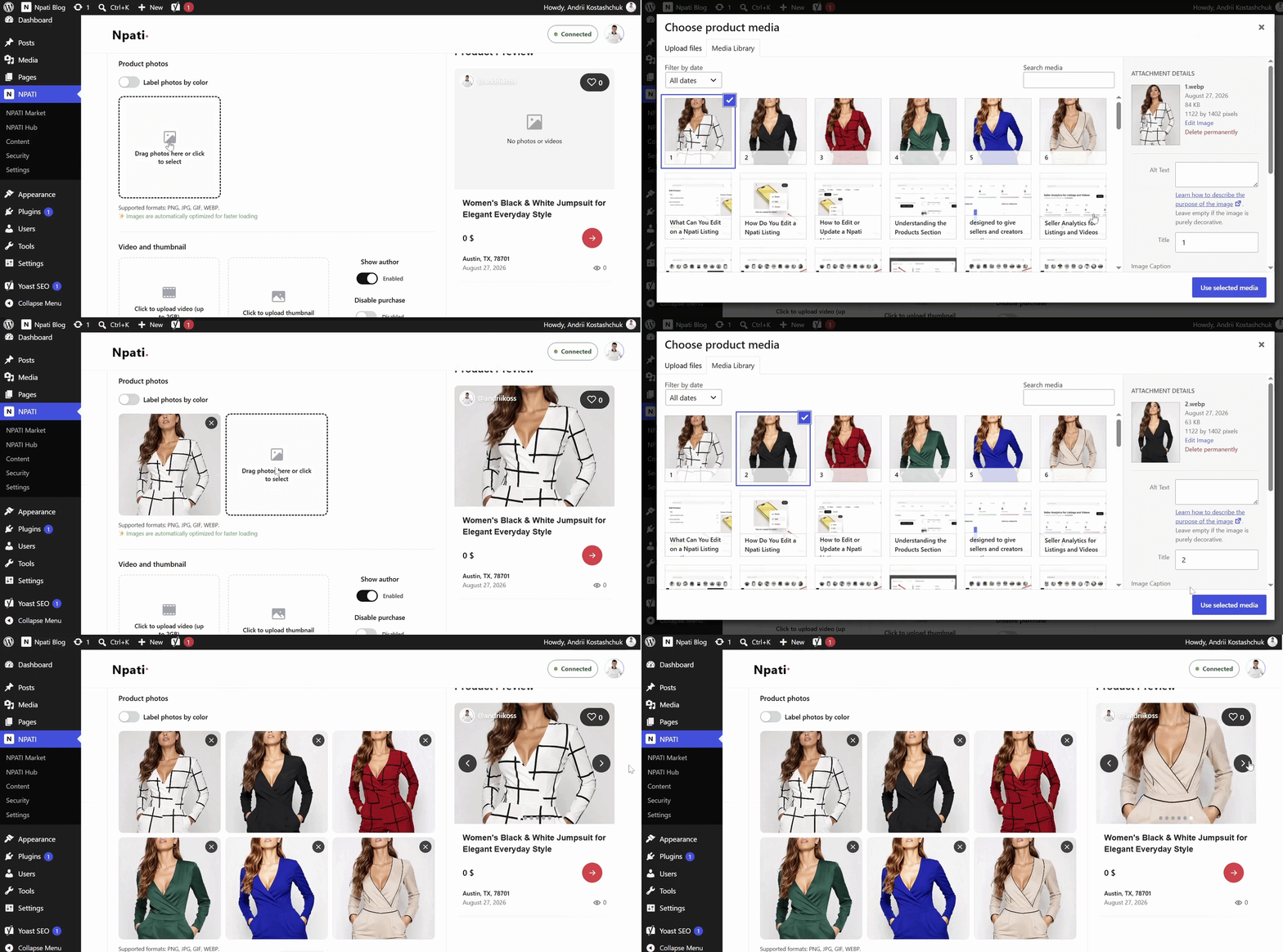
Náhled karuselu umožňuje před zveřejněním snadněji zkontrolovat pořadí obrázků, vzhled produktu a celkový dojem inzerátu.
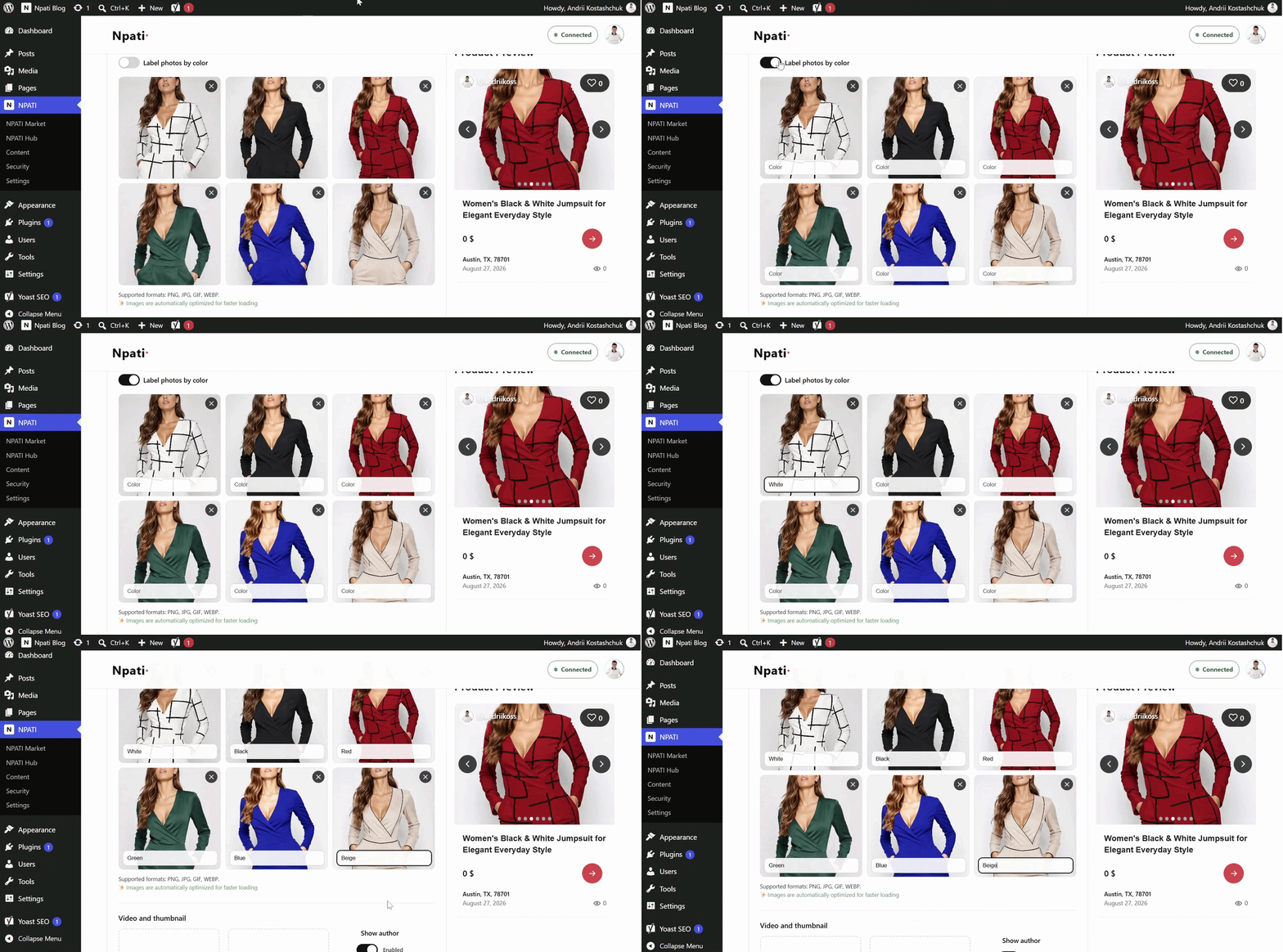
Označte fotografie produktů podle barvy
Pokud je produkt k dispozici v různých barvách, zapněte možnost „Označit fotografie podle barvy“. U každé fotografie se zobrazí malé pole, do kterého můžete zadat barvu, která je na dané fotografii vidět.
To je užitečné u produktů, jako jsou telefony, oblečení, nábytek, doplňky, elektronika a další předměty, u nichž musí kupující vědět, která fotografie odpovídá konkrétní barevné variantě.
Přidání videa a miniatury k inzerátu
V editoru inzerátů najdete také sekci „Video a miniatura“. Můžete nahrát video produktu o velikosti maximálně 2 GB a k tomuto videu přidat miniaturu.
Pokud používáte jak fotografie produktu, tak i video, můžete do inzerátu přidat až šest fotografií a jedno video. V náhledovém karuselu uvidí návštěvníci nejprve fotografie a poté video. Jakmile se karusel dostane k videu, může se přehrávání spustit přímo u popisu produktu.
Tento formát funguje dobře, pokud fotografie poskytují rychlý vizuální přehled, zatímco video ukazuje produkt podrobněji.
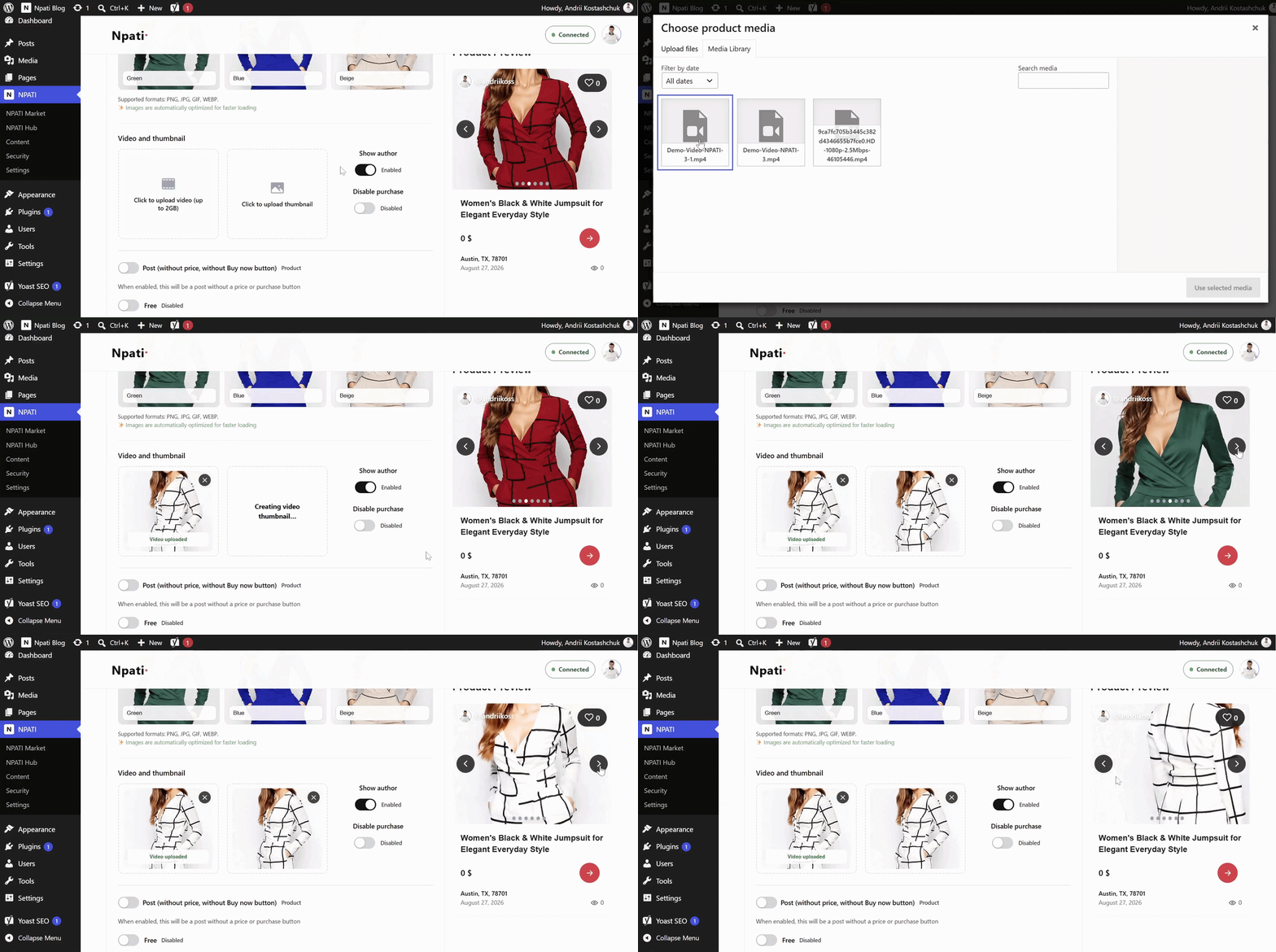
Vytvořte inzerát zaměřený na video
Můžete také vytvořit inzerát zaměřený na video. Pokud odstraníte šest standardních fotografií produktu a ponecháte pouze video spolu s jeho miniaturou, můžete ve vizuální prezentaci použít větší video.
To prodejcům nabízí dva různé způsoby prezentace produktu:
- až šest fotografií a video produktu nebo
- širší, na videu založená prezentace s miniaturou.
Nejvhodnější varianta závisí na produktu a na tom, jak chcete, aby kupující inzerát vnímali.
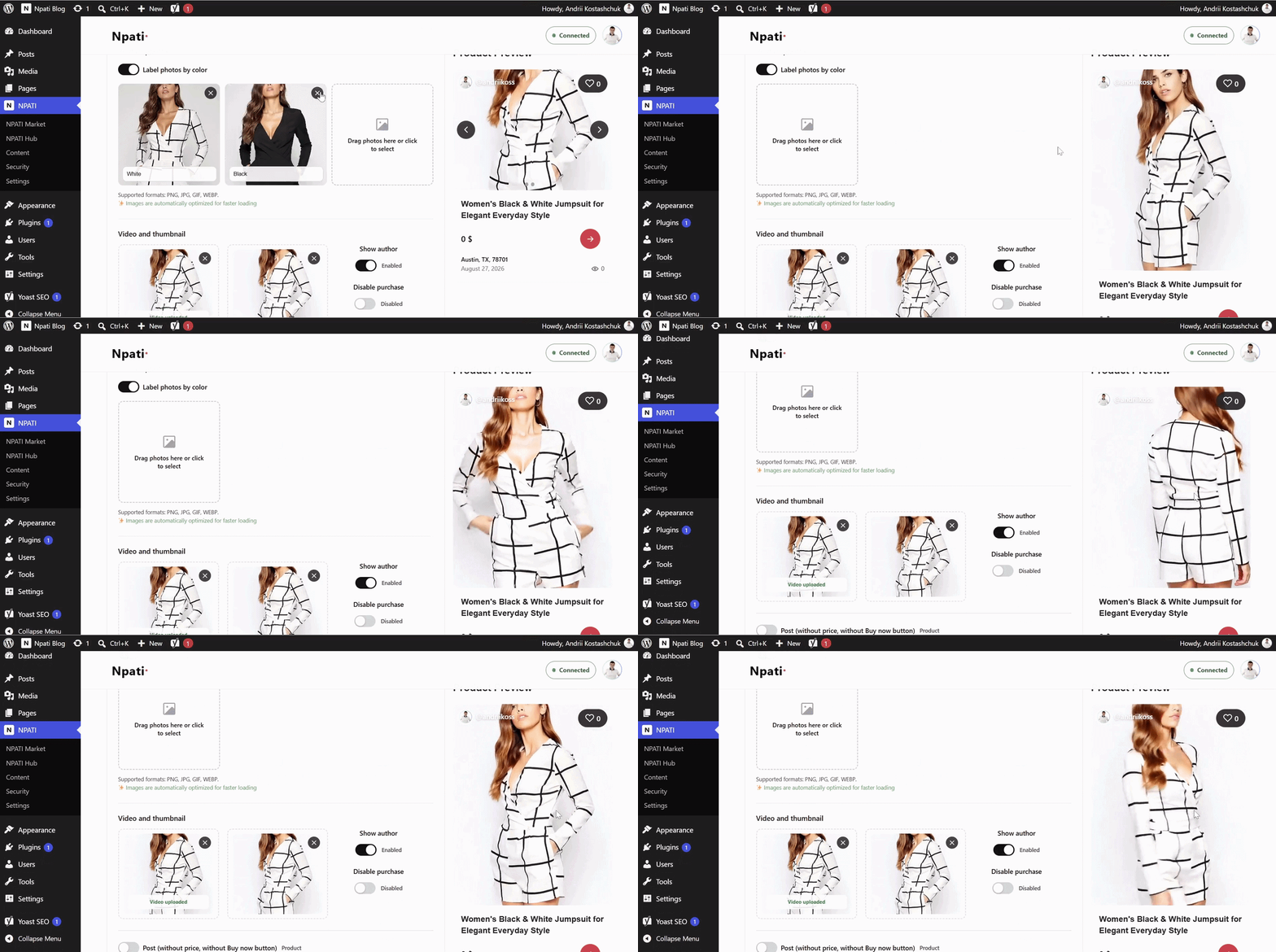
Zadejte cenu a zveřejněte
Jakmile máte připravený název, kategorii, popis a mediální soubory, zadejte cenu produktu a dokončete zveřejnění. Poté se pomocí pluginu vytvoří inzerát, který se propojí s vaším účtem NPATI.
To znamená, že WordPress může sloužit jako pohodlné pracovní prostředí pro správu, zatímco inzerát na prodejní platformě zůstává součástí vašeho profilu NPATI.
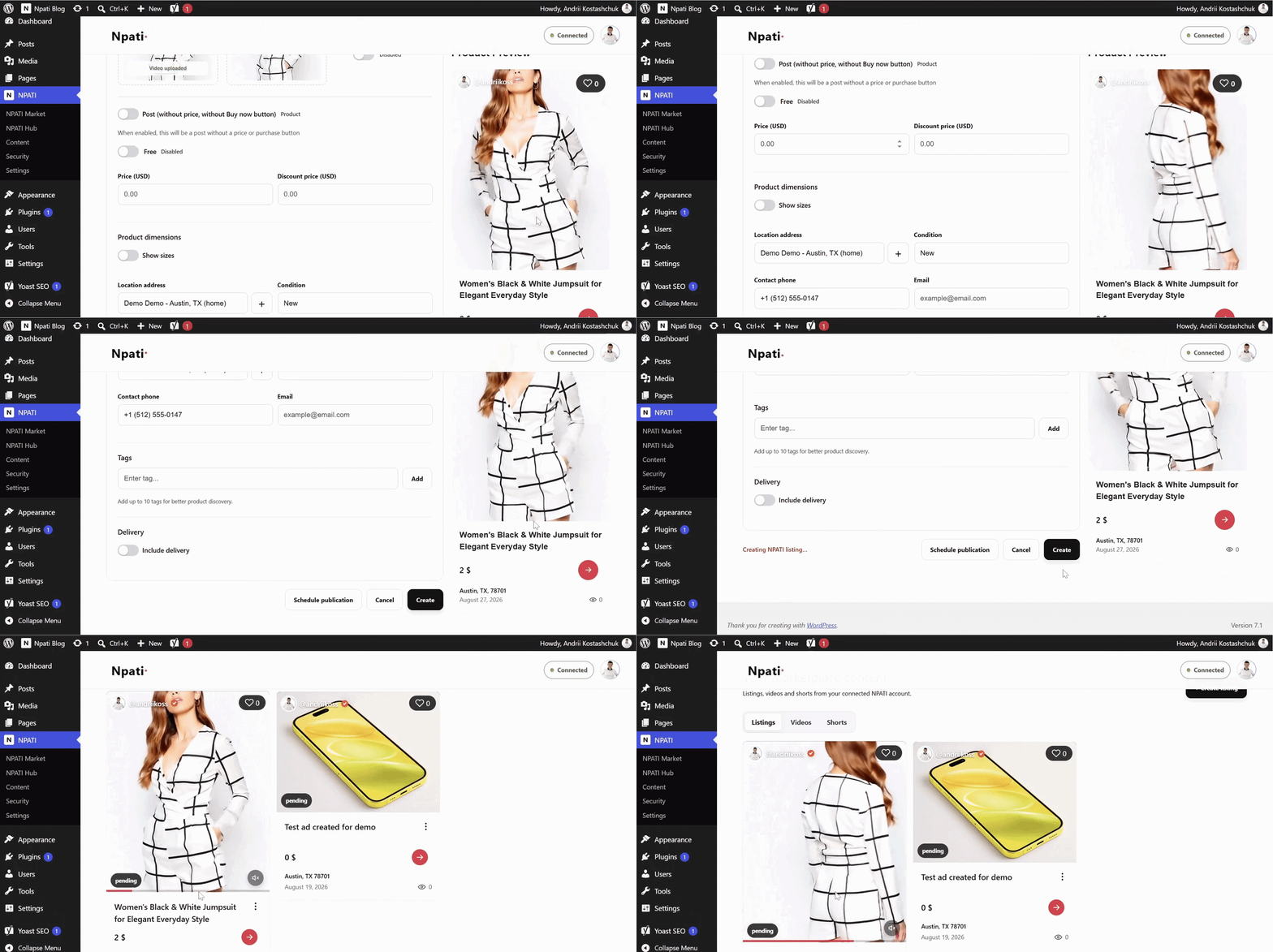
Další podrobné vysvětlení týkající se správy inzerátů a prodejní platformy najdete v článku „NPATI Content Automation WordPress: správa inzerátů“.
Video: prohlížení a správa aktivit souvisejících s videem
V sekci „Video“ se zobrazují videa spojená s vaším profilem NPATI. Pomocí pluginu můžete prohlížet obsah videí a aktivity s nimi spojené.
Pokud diváci zanechávají komentáře k videoklipům, uživatelské rozhraní nabízí také pohodlné místo, kde můžete diskuse prohlížet a v případě potřeby na ně odpovídat. To vám pomůže integrovat komunikaci s prodejní platformou a videoklipy do vašeho obvyklého pracovního postupu ve WordPressu.
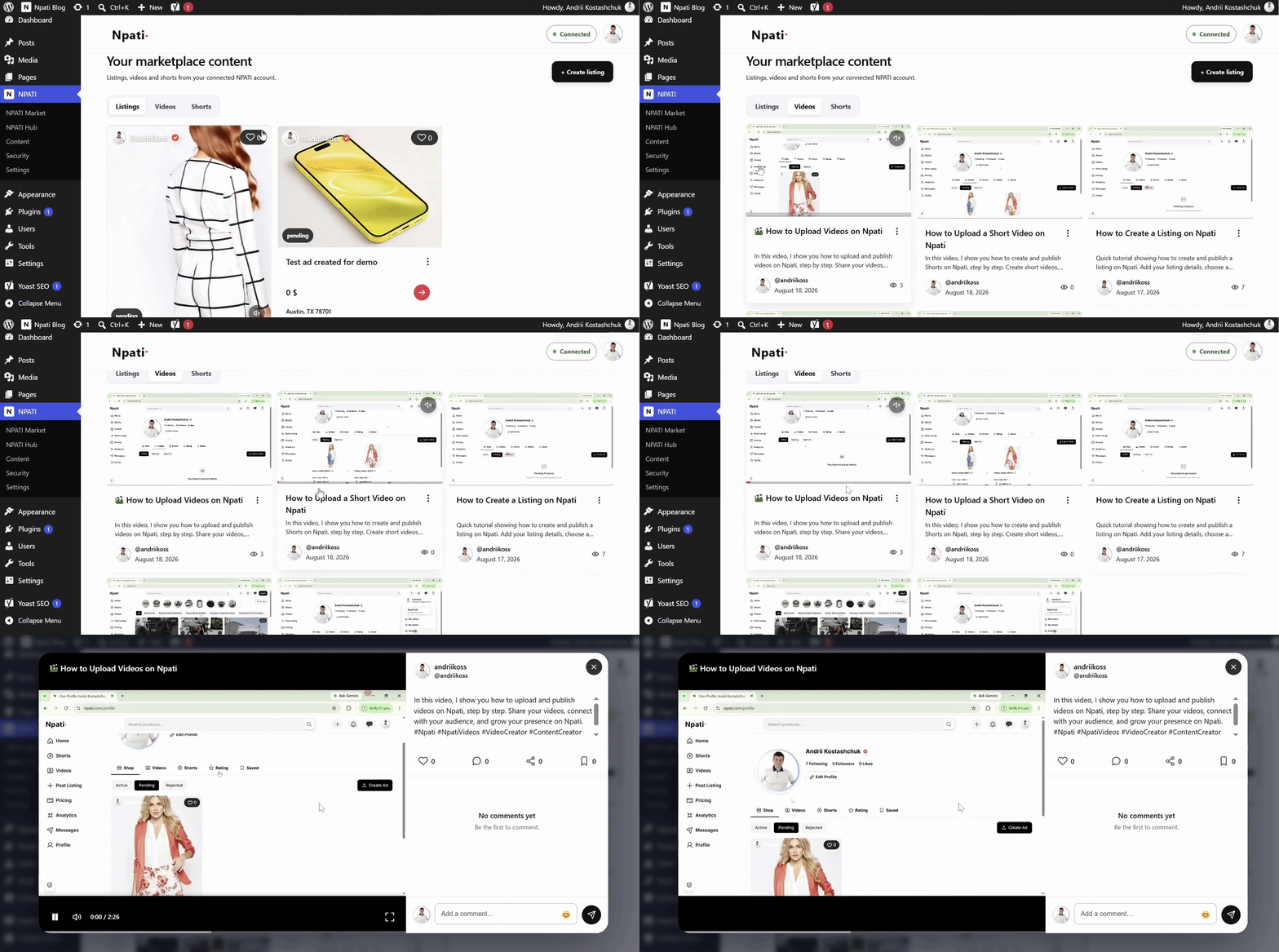
„Krátká videa“: přístup k vašim krátkým videím
V sekci „Krátká videa“ se zobrazují krátká videa nahraná do vašeho profilu NPATI. To vám umožňuje snadno prohlížet vaše krátká videa, aniž byste museli opustit pracovní prostředí WordPressu.
„Hub“: publikování na sociálních sítích a související služby
Sekce „Hub“ propojuje plugin s NPATI Hubem, modulem, který zajišťuje integraci se sociálními sítěmi a plánované publikace. Obsahuje čtyři hlavní podsekce:
- Přehled
- Vytvoření příspěvku
- Kalendář
- Propojení
Pomocí NPATI Hubu můžete spravovat a přidávat podporované integrace se sociálními sítěmi.
Přehled Hubu
Na stránce „Přehled“ najdete stručný přehled vašeho pracovního prostředí, pokud jde o příspěvky na sociálních sítích. Zde se zobrazují naplánované příspěvky, události v kalendáři a integrace, které jsou aktuálně propojeny s vaším účtem NPATI Hub.
Kalendář vám umožňuje vizuálně zjistit, kdy je zveřejnění obsahu naplánováno a kdy již proběhlo. To je obzvláště užitečné, pokud spravujete více kanálů a chcete si zachovat kontrolu nad svým plánem zveřejňování.
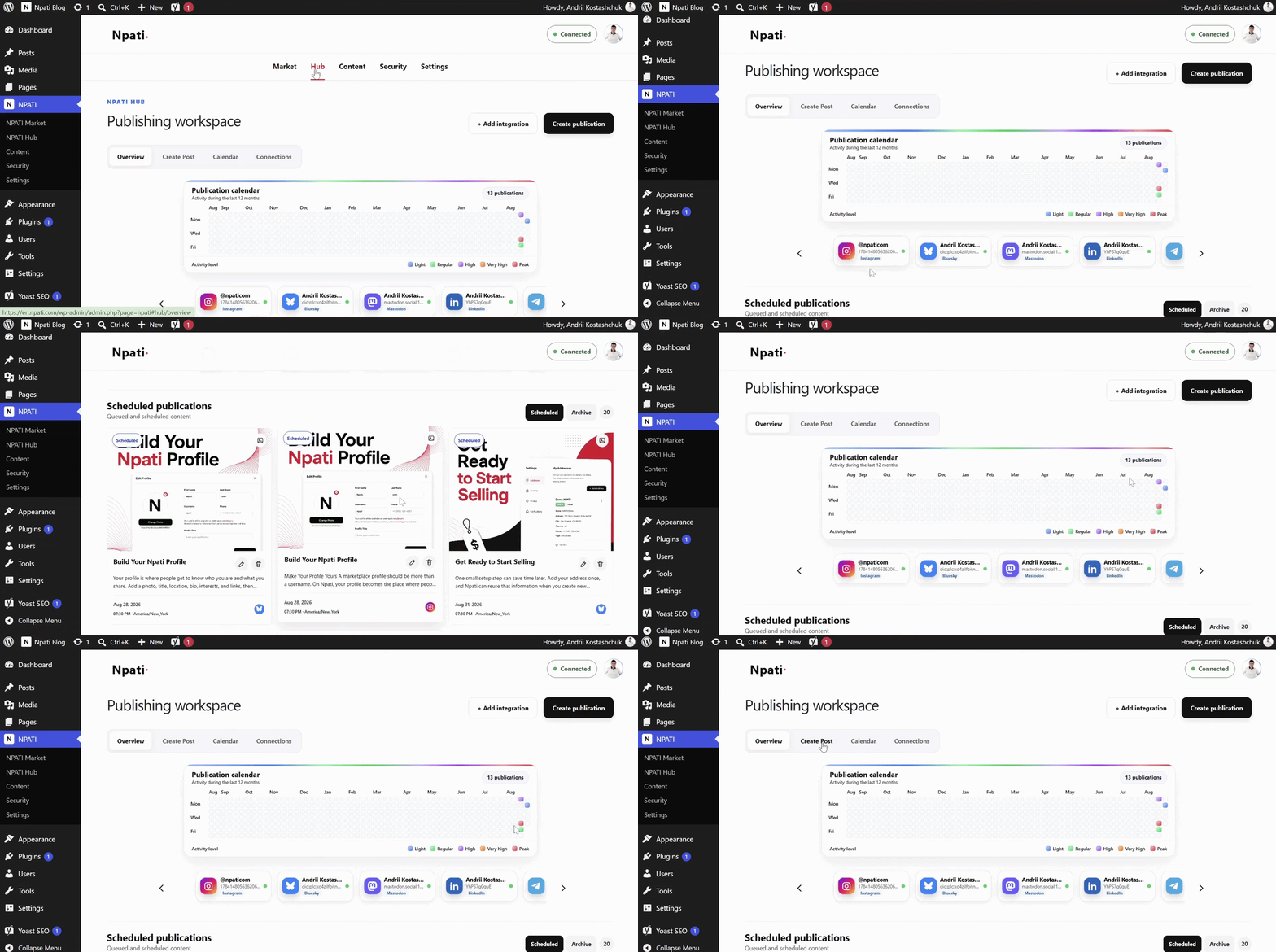
Vytvoření příspěvku: plánování obsahu na sociálních sítích
V sekci „Vytvoření příspěvku“ můžete sestavit příspěvek pro sociální sítě a naplánovat jeho zveřejnění na konkrétní datum a čas. Dostupné služby závisí na tom, jaké služby jste propojili s NPATI Hubem.
Tento pracovní postup je praktický pro vytvoření příspěvku najednou, naplánování jeho zveřejnění a pozdější návrat k jeho úpravám, pokud je třeba změnit text, mediální soubory nebo plán.
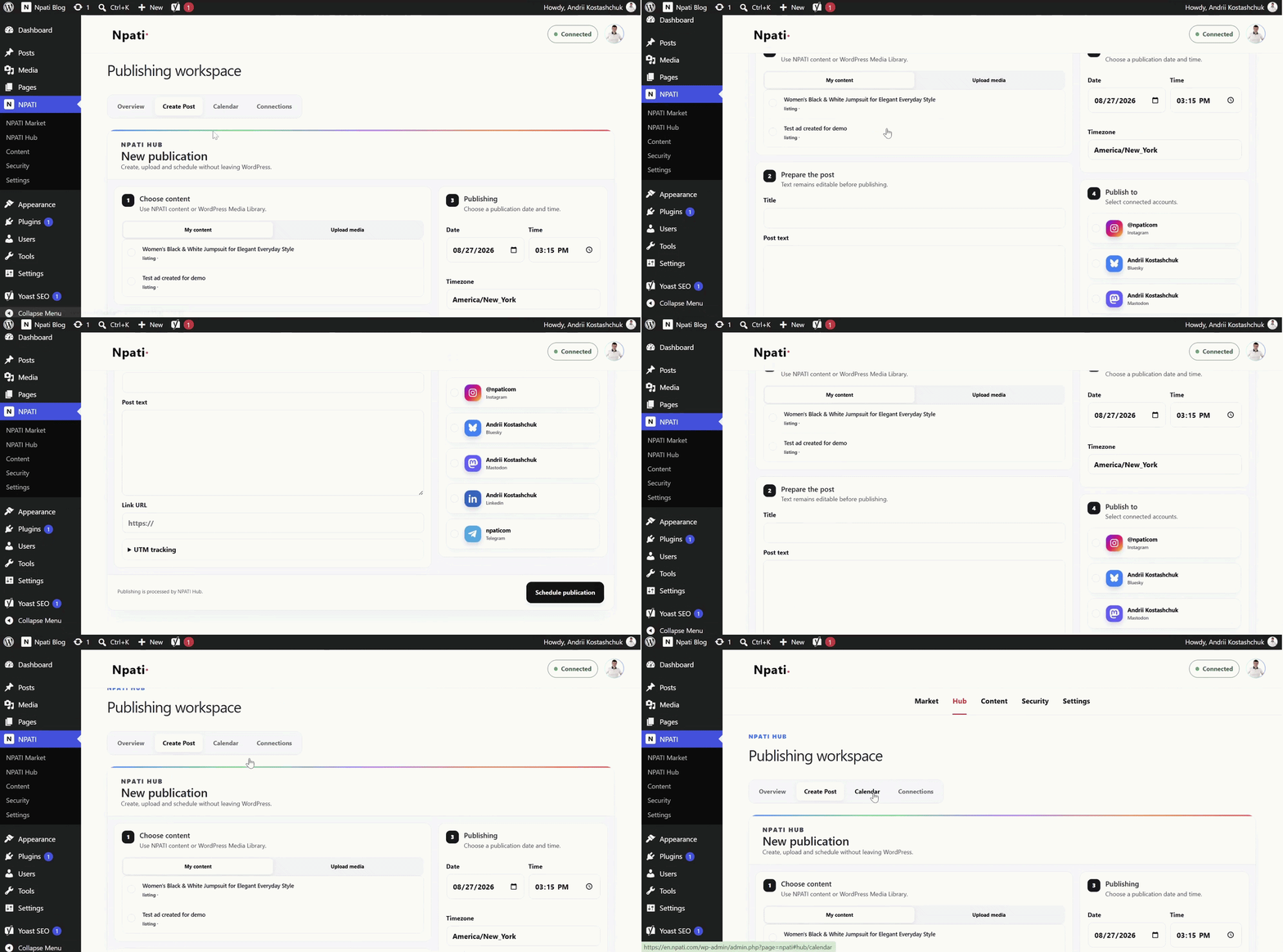
Kalendář a propojení
Sekce „Kalendář“ rozšiřuje okno plánování, abyste mohli prohlížet příspěvky naplánované a zveřejněné na sociálních sítích podle různých dat. To je užitečné pro plánování obsahu, prohlížení dřívějších příspěvků a pro zjištění, kdy lze v sociálních sítích očekávat opakované příspěvky nebo naplánovaný obsah.
Sekce „Propojení“ zobrazuje integrace, které jsou již s vaším účtem propojeny.
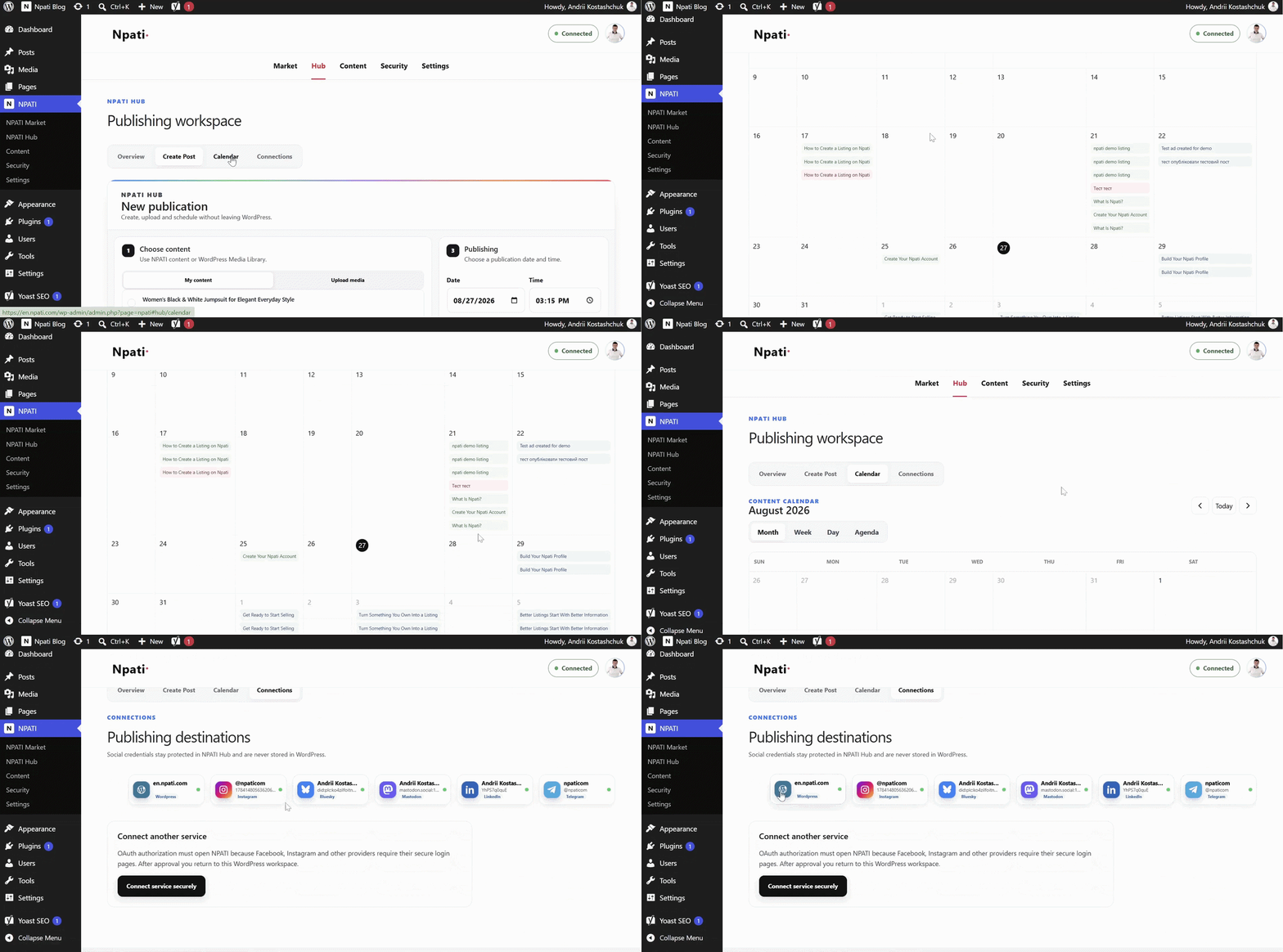
Pokud chcete přidat další službu, spustí se prostřednictvím NPATI Hubu proces autorizace. To je důležité, protože poskytovatelé služeb, jako jsou Facebook, Instagram a další platformy, používají zabezpečené přihlašovací a autorizační stránky v souladu s protokolem OAuth. Po potvrzení se vrátíte do pracovního prostředí WordPressu a propojená služba bude v pluginu k dispozici.
Proč je to důležité: autorizace prostřednictvím účtů na sociálních sítích probíhá prostřednictvím pracovního toku poskytovatele služby a NPATI Hubu. Plugin pro WordPress nemusí ukládat tokeny sociálních sítí lokálně v prostředí WordPressu.
Obsah: plánování a automatizace publikování článků ve WordPressu
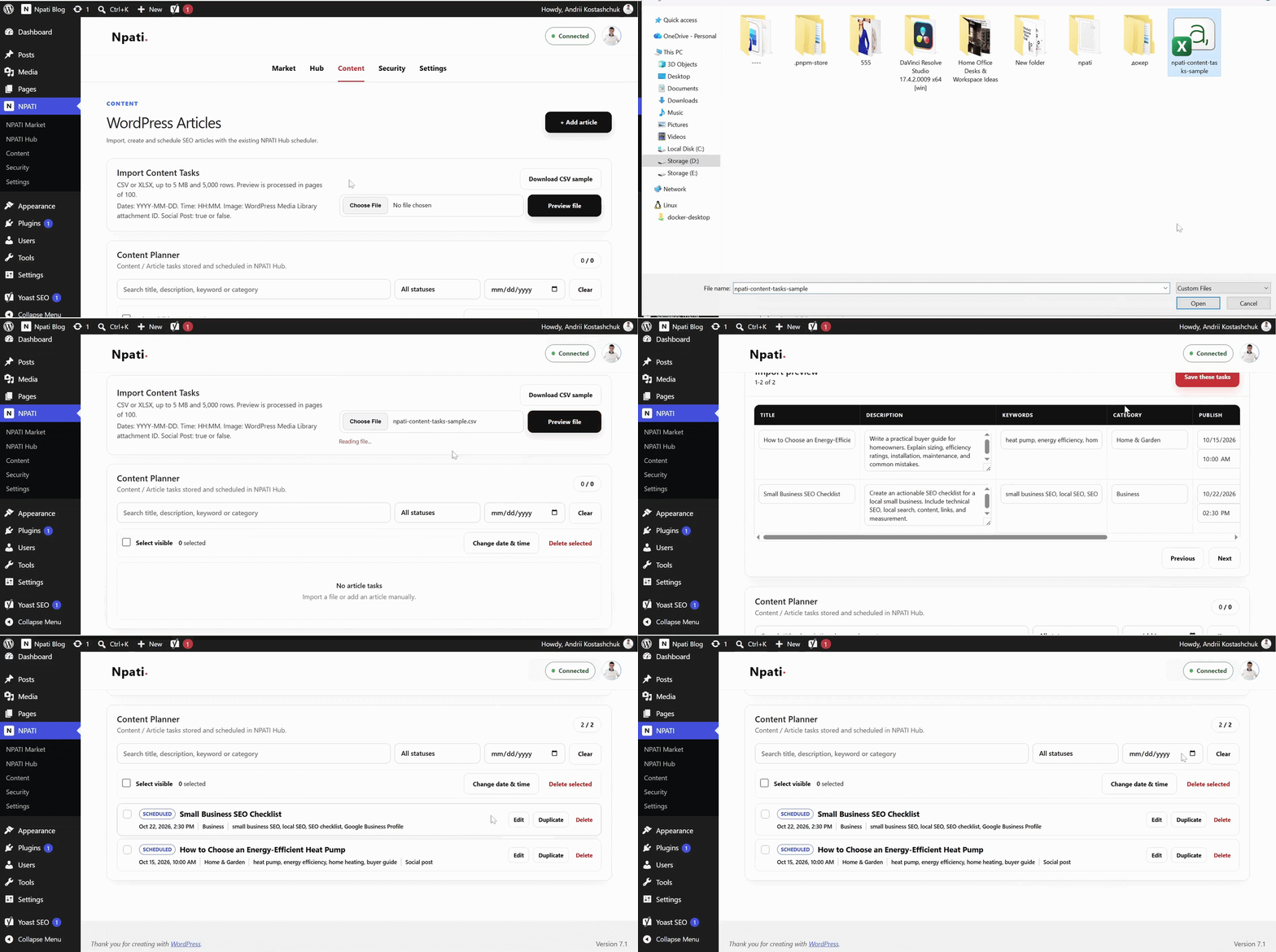
Sekce „Obsah“ je určena k plánování a automatizaci publikování článků ve WordPressu. Můžete vytvářet úkoly publikování ručně nebo pracovat s velkými objemy naplánovaného obsahu.
Pro každý článek můžete zadat následující informace:
- název článku,
- popis nebo shrnutí,
- klíčová slova,
- kategorii,
- datum zveřejnění,
- čas zveřejnění.
Pokud je OpenAI připojeno, může plugin použít vámi vybraný model k generování obsahu článku na základě informací, které jste zadali k danému úkolu.
Hromadné plánování obsahu
V případě rozsáhlých pracovních procesů můžete nahrát soubor obsahující několik úkolů a naplánovat zveřejnění článků na různé dny. To může být užitečné v případě redakčních kalendářů, SEO plánů obsahu, dokumentačních sérií, návodů k použití produktů nebo jiných periodických publikací.
Naplánované položky lze spravovat ve stejné sekci. V závislosti na stavu úkolu můžete naplánované články prohlížet, upravovat, kopírovat, mazat nebo hromadně mazat. Vytvořené úkoly se také zobrazují v kalendáři, což usnadňuje přehled o celkovém plánu publikování.
Po zveřejnění článku vám pracovní postup pomůže připravit také zkrácenou verzi, která se soustředí na nejdůležitější informace. Tuto zkrácenou verzi lze následně použít jako základ pro zveřejnění na sociálních médiích a naplánovat zveřejnění na vhodný termín.
OpenAI není povinné
K používání funkcí „Marketplace“ a „Hub“ není klíč API OpenAI nutný. OpenAI je nutné pouze v případě, že chcete v pluginu využívat funkci generování obsahu pomocí umělé inteligence.
Chcete-li tuto funkci aktivovat, zadejte svůj klíč API OpenAI a v nastavení vyberte model. Seznam dostupných modelů se může měnit v závislosti na vývoji modelů podporovaných společností OpenAI.
Poznámka k nákladům: Samotný plugin NPATI Content Automation je zdarma. Pokud používáte svůj klíč API OpenAI, mohou se na vás vztahovat sazby API OpenAI v závislosti na vašem účtu OpenAI a objemu využití.
Nastavení: WordPress, zabezpečení a konfigurace OpenAI
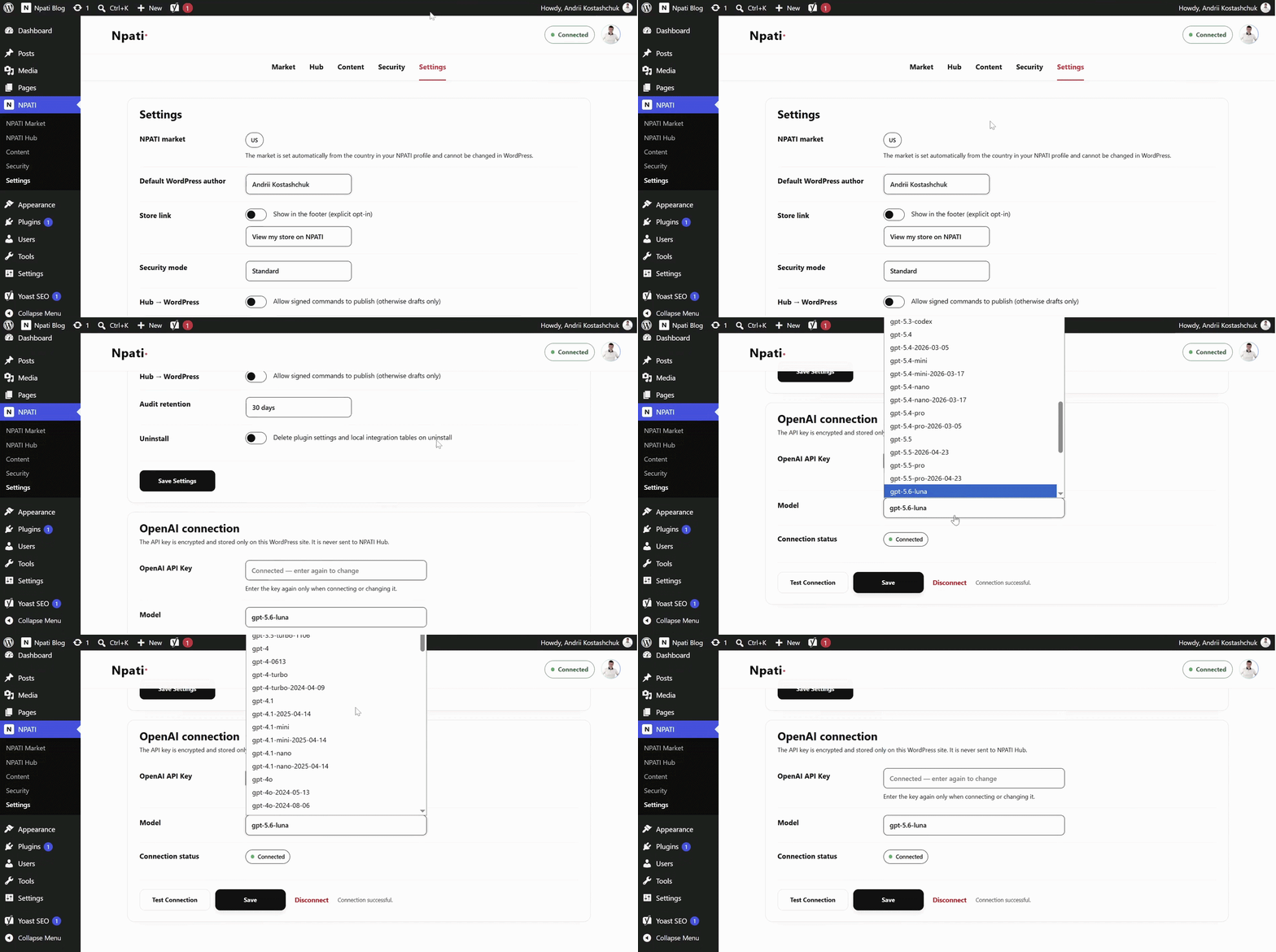
Na stránce „Nastavení“ se nacházejí hlavní konfigurační parametry, které určují fungování pluginu na vašem webu WordPress.
Obecná nastavení WordPressu
Dostupné nastavení zahrnuje následující parametry:
- Výchozí autor WordPressu, který se použije pro obsah vytvořený pomocí pluginu.
- Odkaz na obchod – volba jasného souhlasu, která umožňuje zobrazit v patičce webu odkaz, například „Podívejte se na můj obchod NPATI“.
- Bezpečnostní režim, včetně standardního fungování.
- Povolit publikování z Hubu do WordPressu, což určuje, zda podepsané příkazy mohou publikovat obsah, nebo zda obsah přístupný na dálku zůstane pouze v návrhu.
- Doba uchovávání auditních záznamů, která určuje, jak dlouho se uchovávají záznamy o aktivitách.
- Vyčištění po odstranění – umožňuje odstranit nastavení pluginu a lokální integrační tabulky, pokud je plugin odstraněn.
Připojení k OpenAI
V sekci „Připojení k OpenAI“ můžete přidat, otestovat, uložit nebo přerušit připojení k API. Klíč API se zašifruje a uloží na vašem webu WordPress. Ten se neodesílá do NPATI Hubu.
Pokud je klíč již připojen, musíte jej zadat znovu pouze v případě, že jej chcete nahradit nebo změnit. Můžete také vybrat model, který se má použít pro generování obsahu, a provést kontrolu připojení před uložením konfigurace.
Bezpečnost: stav a aktivita připojení
Sekce „Zabezpečení“ poskytuje podrobný přehled o stavu zabezpečení a integrace pluginu. Mohou se zde zobrazit následující kontroly:
- stav HTTPS,
- stav připojení,
- stav podpisu webhooku,
- tokeny sociálních sítí ve WordPressu, které nejsou ukládány lokálně,
- nedávná aktivita s informacemi o úspěšných nebo neúspěšných API dotazech, událostech připojení a webhookech.
Protokol posledních aktivit je užitečný při diagnostice integračních problémů, protože poskytuje chronologický přehled dotazů a událostí připojení. Neúspěšný dotaz na API automaticky neznamená, že byla přerušena veškerá aktivita připojení, ale opakující se chyby jsou užitečným signálem, že by správce měl zkontrolovat integraci nebo vzdálenou službu.
Pro koho je systém automatizace obsahu NPATI určen?
Pro majitele webových stránek na platformě WordPress: užitečný pro ty, kteří chtějí spravovat plánování obsahu, úlohy související s publikováním a související služby, aniž by museli zavádět četné nekoordinované pracovní procesy.
Prodejci na tržištích: užitečné pro prodejce, kteří chtějí vytvářet inzeráty v NPATI spolu s fotografiemi a videi a pracovat přitom v prostředí WordPressu.
Tvůrci obsahu: vhodné pro tvůrce, kteří publikují videa, krátké klipy, blogové příspěvky a příspěvky na sociálních sítích na více kanálech.
Malé podniky a agentury: užitečné pro týmy, které potřebují praktický kalendář pro plánování obsahu ve WordPressu a příspěvků na sociálních sítích, přičemž zároveň zajistí, že aktivity na prodejních platformách zůstanou propojené se stejným ekosystémem.
Vývojáři a uživatelé open source: projekt je veřejně dostupný na GitHubu, což usnadňuje kontrolu kódu, hlášení problémů, provádění oprav nebo přizpůsobení pracovního postupu vašemu vývojovému procesu.
V čem se tento plugin liší od ostatních?
Mnoho pluginů pro WordPress se zaměřuje pouze na jeden úkol. Některé se zabývají plánováním příspěvků na sociálních sítích, jiné generováním obsahu pomocí umělé inteligence a další se propojují s externími prodejními platformami. NPATI Content Automation spojuje několik takových pracovních procesů do jednoho rozhraní.
- Integrace s prodejními platformami: vytvářejte v NPATI inzeráty obsahující údaje o produktech, fotografie, barevné poznámky a videa.
- Přístup k videím a krátkým klipům: prohlížejte si videoobsah prodejních platforem přímo z WordPressu.
- Integrace se Social Hubem: práce s propojenými službami, plánovanými příspěvky a kalendářem příspěvků.
- Plánování obsahu ve WordPressu: vytvářejte jednotlivé nebo hromadné úkoly s články a řaďte je podle data.
- Doplňková podpora AI: používejte svůj klíč API OpenAI pouze tehdy, když potřebujete obsah generovaný umělou inteligencí.
- Výchozí nastavení zaměřená na bezpečnost: publikační oprávnění, podepsané příkazy, protokol aktivit a lokální kontrola nad klíčem OpenAI jsou součástí pracovního procesu.
- Dostupnost otevřeného zdrojového kódu: zdrojový kód je zveřejněn na GitHubu.
Výsledkem je plugin, který funguje spíše než jako jednoúčelové rozšíření WordPressu jako ovládací panel, který v sobě spojuje funkce WordPressu, tržiště NPATI, NPATI Hub a generování vybraného obsahu pomocí umělé inteligence.
Bezplatný a s otevřeným zdrojovým kódem
NPATI Content Automation je zdarma. K instalaci a používání pluginu není třeba žádné předplatné.
Jedinými možnými náklady souvisejícími s umělou inteligencí jsou poplatky účtované společností OpenAI, pokud se rozhodnete navázat spojení a používat svůj klíč API OpenAI. Tyto náklady vypočítává OpenAI na základě vašeho účtu a využití API, nikoli jako poplatek za předplatné pluginu.
Oficiální plugin pro WordPress si můžete nainstalovat z webu WordPress.org, prohlédnout si zdrojový kód na GitHubu nebo získat další informace na oficiální stránce pluginu NPATI Content Automation.
Užitečné zdroje NPATI
- Tržní a video platforma NPATI
- NPATI Hub pro integraci sociálních sítí a příspěvků
- Stránka pluginu NPATI Content Automation
- Katalog pluginů NPATI
- Stránka NPATI Content Automation na WordPress.org
- Zdrojový kód NPATI Content Automation na GitHubu
- Blog NPATI
- Jak vytvořit inzerát v NPATI
- NPATI Content Automation ve WordPressu: správa inzerátů
Často kladené otázky
Je NPATI Content Automation zdarma?
Ano. Plugin pro WordPress si můžete nainstalovat a používat zdarma.
Je potřeba klíč k API OpenAI?
Ne. OpenAI není povinné. Klíč API je nutný pouze v případě, že chcete využívat funkce umožňující vytvářet články pomocí umělé inteligence.
Kde se ukládá můj klíč k API OpenAI?
Plugin ukládá klíč v zašifrované podobě na vašem webu WordPress. Není odesílán do NPATI Hubu.
Mohu pomocí WordPressu vytvářet inzeráty na trhu NPATI?
Ano. Sekce „Market“ je vytvořena tak, abyste mohli vytvářet inzeráty na trhu, přidávat fotografie produktů, označovat obrázky podle barvy, přidávat videa a nastavovat ceny pomocí rozhraní pluginu pro WordPress.
Mohu plánovat příspěvky na sociálních sítích?
Ano. Díky integraci NPATI Hubu se sociálními sítěmi můžete vytvářet a plánovat příspěvky na podporovaných sociálních sítích a prohlížet si je v kalendáři.
Je možné plánovat zveřejnění více článků ve WordPressu?
Ano. Sekce „Obsah“ podporuje jak jednotlivé úkoly týkající se obsahu, tak hromadné plánovací pracovní postupy, v rámci kterých lze připravit více článků s různými daty zveřejnění.
Je zdrojový kód otevřený?
Ano. Projekt je k dispozici na GitHubu na adrese github.com/andrii-koss/npati-content-automation.
Shrnutí
NPATI Content Automation propojuje řadu každodenních publikačních procesů v prostředí WordPressu. Příspěvky na prodejních platformách, produktové obrázky, videa, odkazy na sociálních sítích, plánování, příprava obsahu a v případě zájmu i psaní textů pomocí umělé inteligence – to vše lze spravovat z jednoho pracovního prostředí, místo aby se tyto procesy řešily zcela odděleně.
Pro prodejce, autory a administrátory WordPressu, kteří již NPATI používají, může tento plugin snížit objem opakující se práce a zajistit jasnější přehled o tom, co se vytváří, plánuje a publikuje. Pro vývojáře představuje repozitář s otevřeným zdrojovým kódem jasný výchozí bod pro seznámení se s aplikací a sledování jejího dalšího vývoje.
Chcete-li začít, nainstalujte si „NPATI Content Automation“ z WordPress.org, propojte svůj účet NPATI a aktivujte pouze ty integrace a doplňkové funkce umělé inteligence, které potřebujete.