NPATI Content Automation est un plugin WordPress gratuit conçu pour regrouper, au sein d’un seul et même espace de travail WordPress, les fonctionnalités de gestion des places de marché, de publication sur les réseaux sociaux, de planification de contenu et les processus de création d’articles basés sur l’intelligence artificielle. Au lieu de passer sans cesse de votre site web à votre profil sur une place de marché, à vos outils de planification de publications sur les réseaux sociaux et à vos tableaux de contenu, vous pouvez gérer bon nombre de ces tâches directement depuis le tableau de bord WordPress.
Le plugin relie WordPress à la plateforme NPATI et à NPATI Hub. Cela offre aux propriétaires de sites un espace centralisé pour gérer leurs annonces sur les places de marché, leurs vidéos, leurs courtes vidéos, leurs connexions aux réseaux sociaux, leurs publications programmées et leur contenu WordPress généré par l’intelligence artificielle.
En bref : NPATI Content Automation peut être installé et utilisé gratuitement. L’utilisation d’OpenAI n’est pas obligatoire. Si vous connectez votre propre clé API OpenAI pour créer du contenu à l’aide de l’intelligence artificielle, toute utilisation de l’API OpenAI sera facturée conformément à votre compte OpenAI et à votre volume d’utilisation.
Premiers pas après l’installation
Une fois le plugin installé et activé, la première étape consiste à le connecter à votre compte NPATI. Vous pouvez vous connecter à l’aide d’un compte existant ou en créer un nouveau. Au cours du processus de connexion, prenez connaissance des autorisations demandées et confirmez-les afin que le plugin puisse accéder en toute sécurité aux fonctionnalités de NPATI que vous avez choisi d’utiliser.
Une fois la connexion établie, le plugin ouvre un espace de travail comprenant plusieurs sections principales, notamment « Market », « Hub », « Content », « Settings » et « Security ».
Si vous ne connaissez pas encore la place de marché NPATI, le guide « Comment créer une annonce sur NPATI » décrit la procédure standard de publication d’annonces sur la plateforme.
« Market » : gestion du contenu de la place de marché NPATI depuis WordPress
La section « Market » est destinée à la gestion du contenu de la place de marché associé à votre profil NPATI. Elle comprend trois sous-sections principales :
- Annonces
- Vidéos
- Courtes vidéos
Annonces : création d’une annonce sur la place de marché
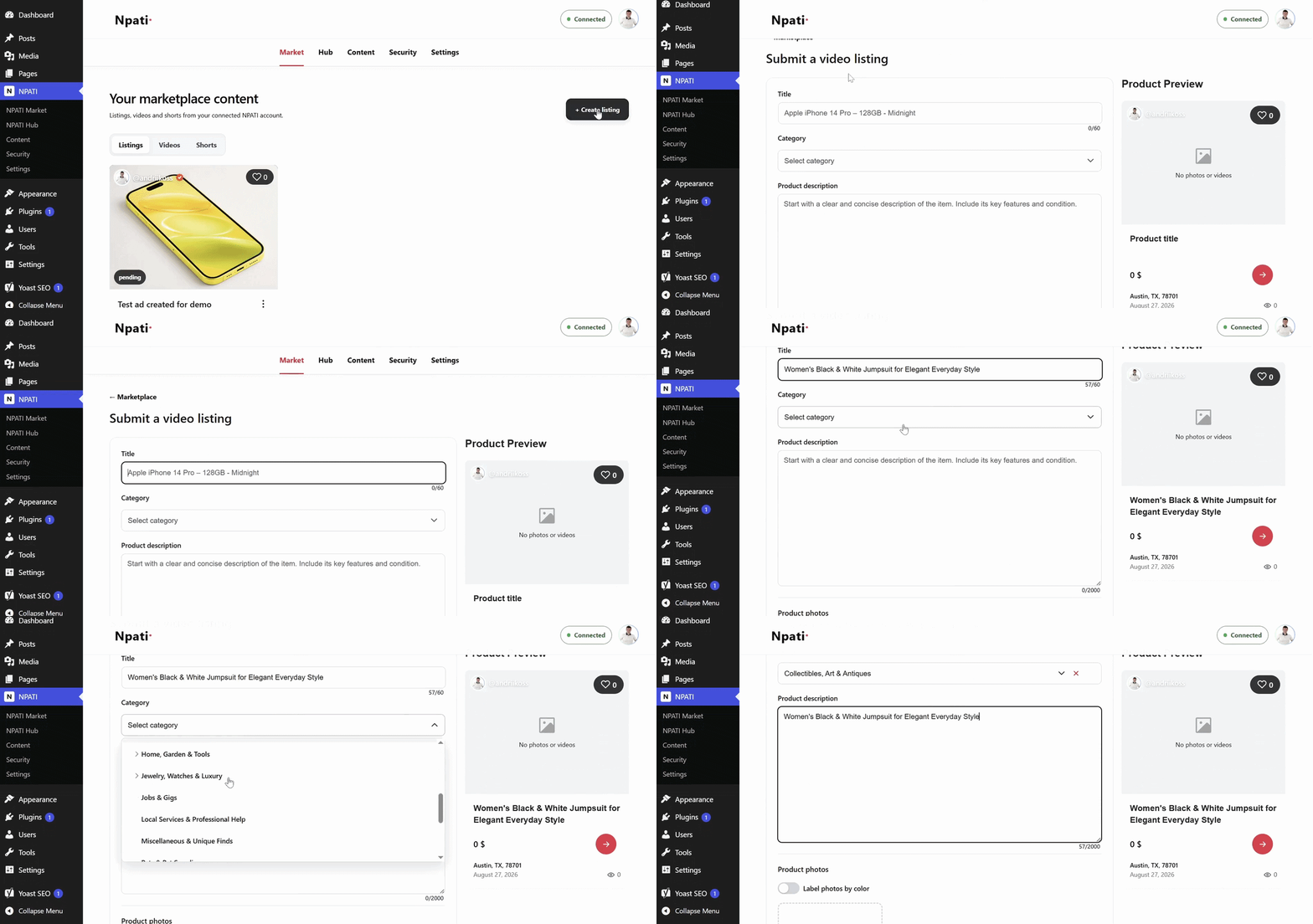
Dans la rubrique « Market » > « Annonces », cliquez sur « Créer une annonce » pour créer une nouvelle annonce sur la place de marché. La première partie du formulaire permet d’indiquer les informations principales sur le produit :
- Titre : une description précise du produit, par exemple « Apple iPhone 14 Pro, 128 Go, Midnight ».
- Catégorie : sélectionnez la catégorie la plus appropriée sur la plateforme.
- Description du produit : vous y décrivez le produit, son état, ses principales caractéristiques et toute autre information utile pour les acheteurs.
L’interface est conçue pour simplifier le processus : remplissez les détails de l’annonce, ajoutez des fichiers multimédias, vérifiez l’aperçu et publiez-la lorsque tout vous semble correct.
Ajoutez jusqu’à six photos du produit
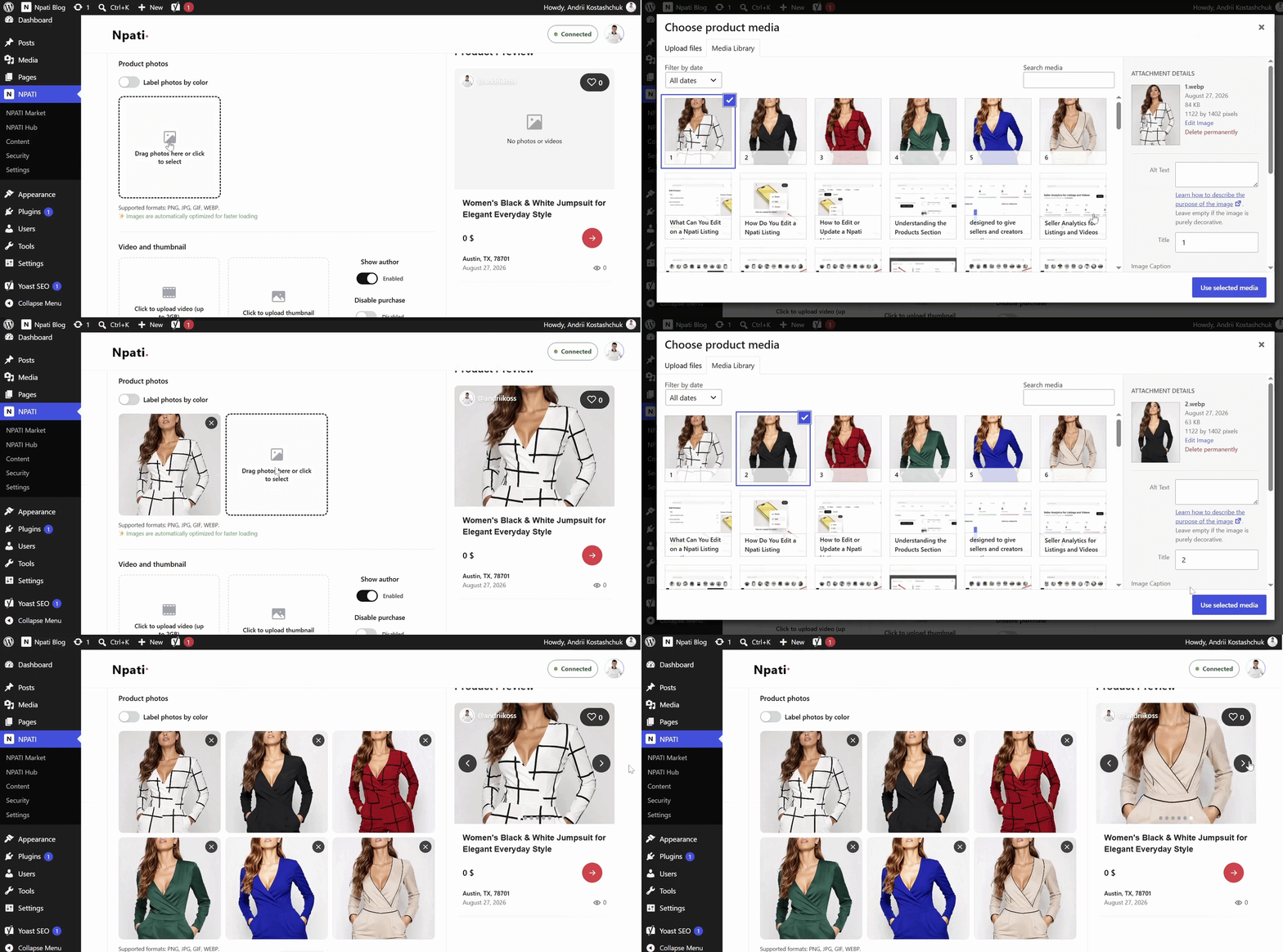
Sous les informations principales sur le produit, dans la section « Photos du produit », vous pouvez télécharger jusqu’à six images. Vous pouvez faire glisser les images dans la zone de téléchargement ou les sélectionner sur votre ordinateur.
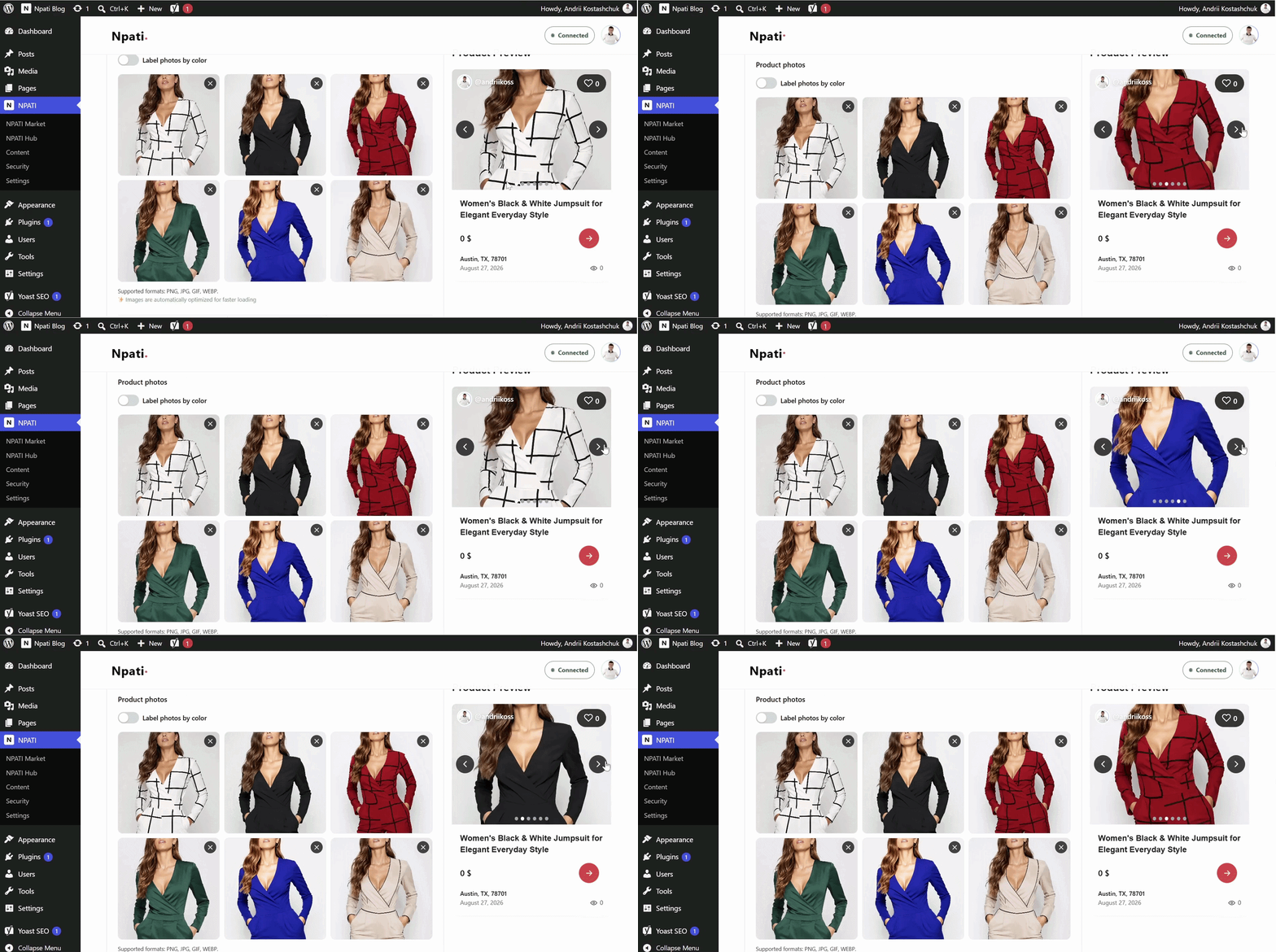
Au fur et à mesure que vous ajoutez des images, l’aperçu de l’annonce situé à droite de l’écran s’actualise, ce qui vous permet de voir à quoi ressemblera la fiche produit finale sur la plateforme avant sa publication. Vous pouvez également parcourir le carrousel de fichiers multimédias dans l’aperçu pour vérifier chaque photo téléchargée.
L’aperçu du carrousel permet de vérifier plus facilement l’ordre des images, la présentation du produit et l’aspect général de l’annonce avant sa publication.
Marquer les photos des produits par couleur
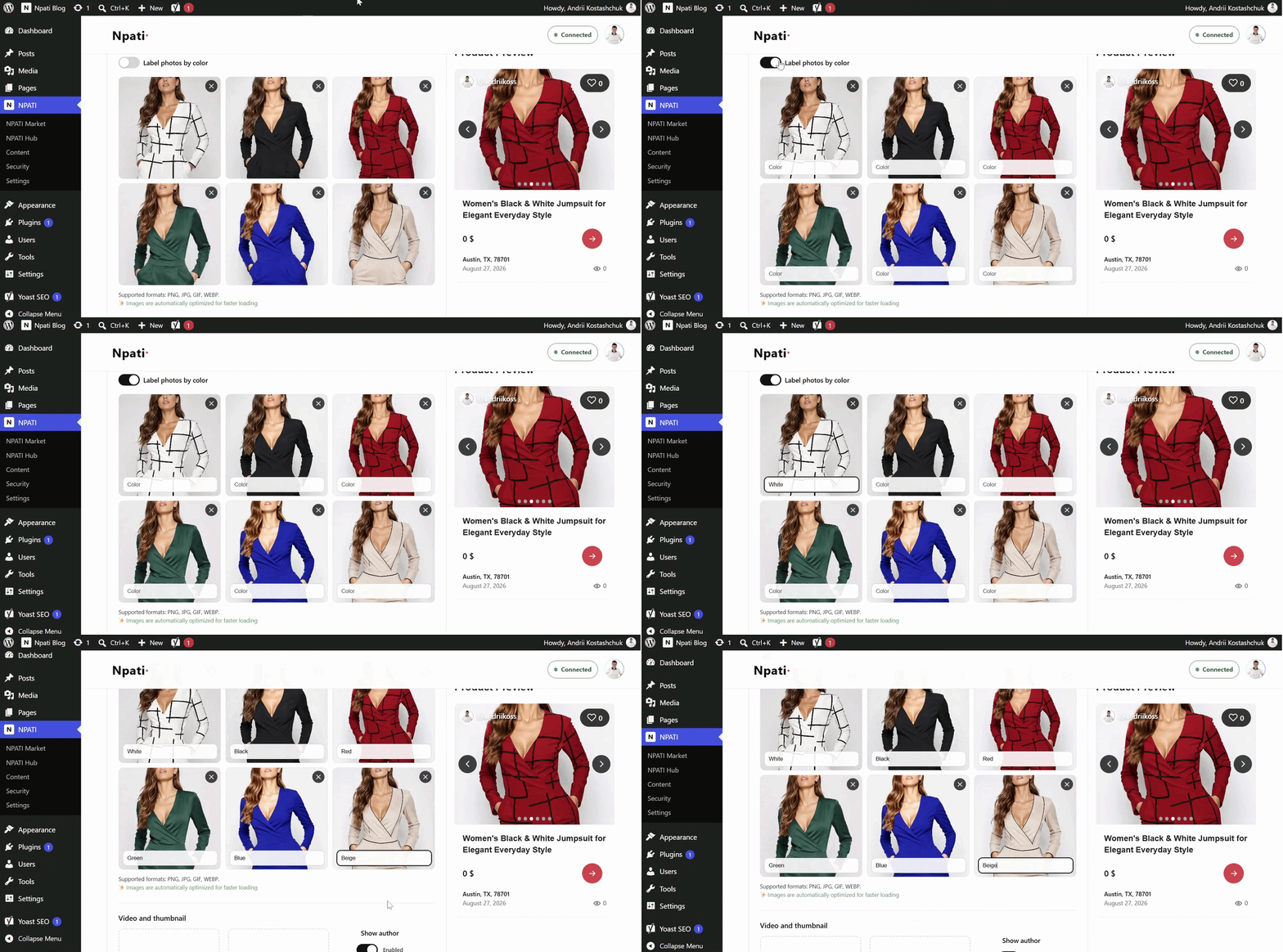
Si un produit est disponible en plusieurs couleurs, activez l’option « Marquer les photos par couleur ». Pour chaque image, un petit champ apparaîtra dans lequel vous pourrez saisir la couleur représentée sur cette photo en particulier.
Cette fonctionnalité est utile pour des produits tels que les téléphones, les vêtements, les meubles, les accessoires, les appareils électroniques et autres articles, pour lesquels les acheteurs ont besoin de savoir quelle image correspond à quelle variante de couleur.
Ajouter une vidéo du produit et une vignette
L’éditeur d’annonce comporte également une section « Vidéo et vignette ». Vous pouvez télécharger une vidéo du produit d’une taille maximale de 2 Go et ajouter une vignette pour cette vidéo.
Si vous utilisez à la fois des photos et une vidéo du produit, l’annonce peut contenir jusqu’à six photos et une vidéo. Dans le carrousel de prévisualisation, les visiteurs voient d’abord les photos, puis la vidéo. Lorsque le carrousel arrive à la vidéo, la lecture peut démarrer directement dans la présentation du produit.
Ce format fonctionne bien lorsque les photos fournissent des informations visuelles rapides et que la vidéo présente le produit de manière plus détaillée.
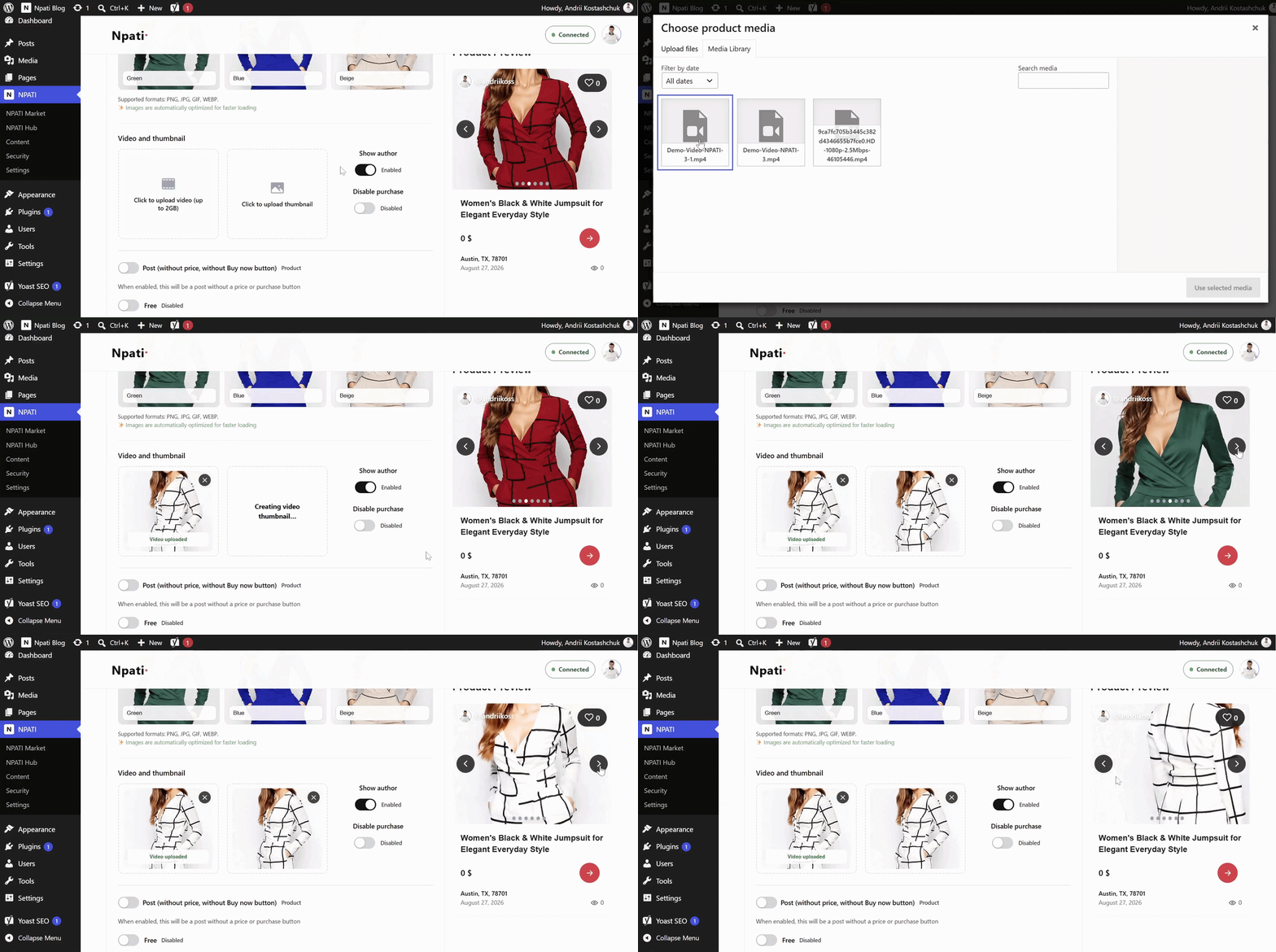
Créez une annonce axée sur la vidéo
Vous pouvez également créer une annonce axée sur la vidéo. Si vous supprimez les six photos standard du produit et ne conservez que la vidéo avec sa vignette, vous pourrez utiliser une vidéo de plus grande taille dans la présentation visuelle.
Cela offre aux vendeurs deux façons différentes de présenter leur produit :
- jusqu’à six photos plus une vidéo du produit, ou
- une présentation plus complète, axée sur la vidéo, avec une vignette.
Le meilleur choix dépend du produit et de la façon dont vous souhaitez que les acheteurs perçoivent l’annonce.
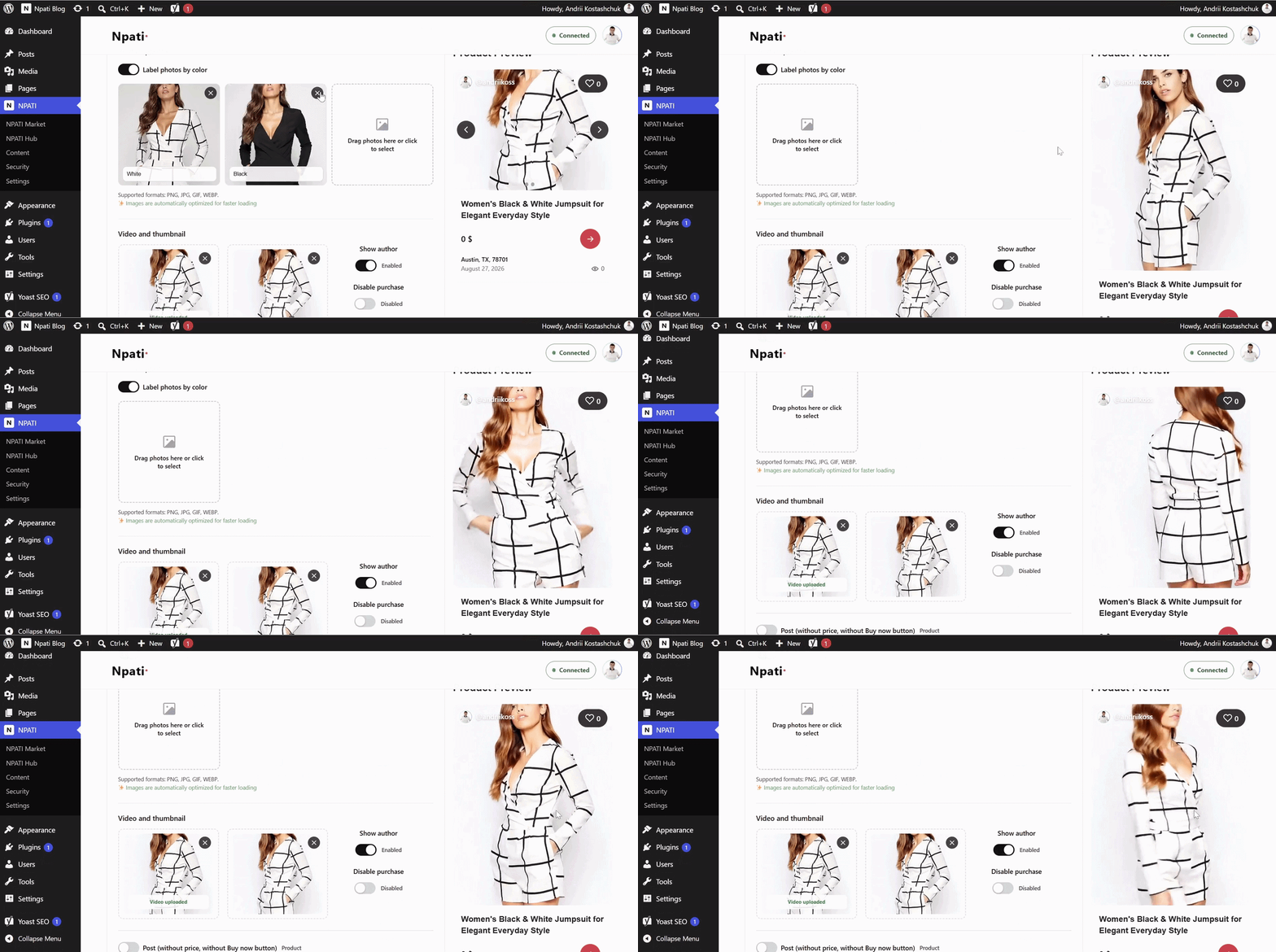
Indiquez le prix et publiez
Une fois le titre, la catégorie, la description et les fichiers multimédias prêts, saisissez le prix du produit et terminez le processus de publication. L’annonce est alors créée via le plugin et associée à votre compte NPATI.
Cela signifie que WordPress peut servir d’environnement de travail pratique pour la gestion, tandis que l’annonce sur la plateforme de vente reste intégrée à votre profil NPATI.
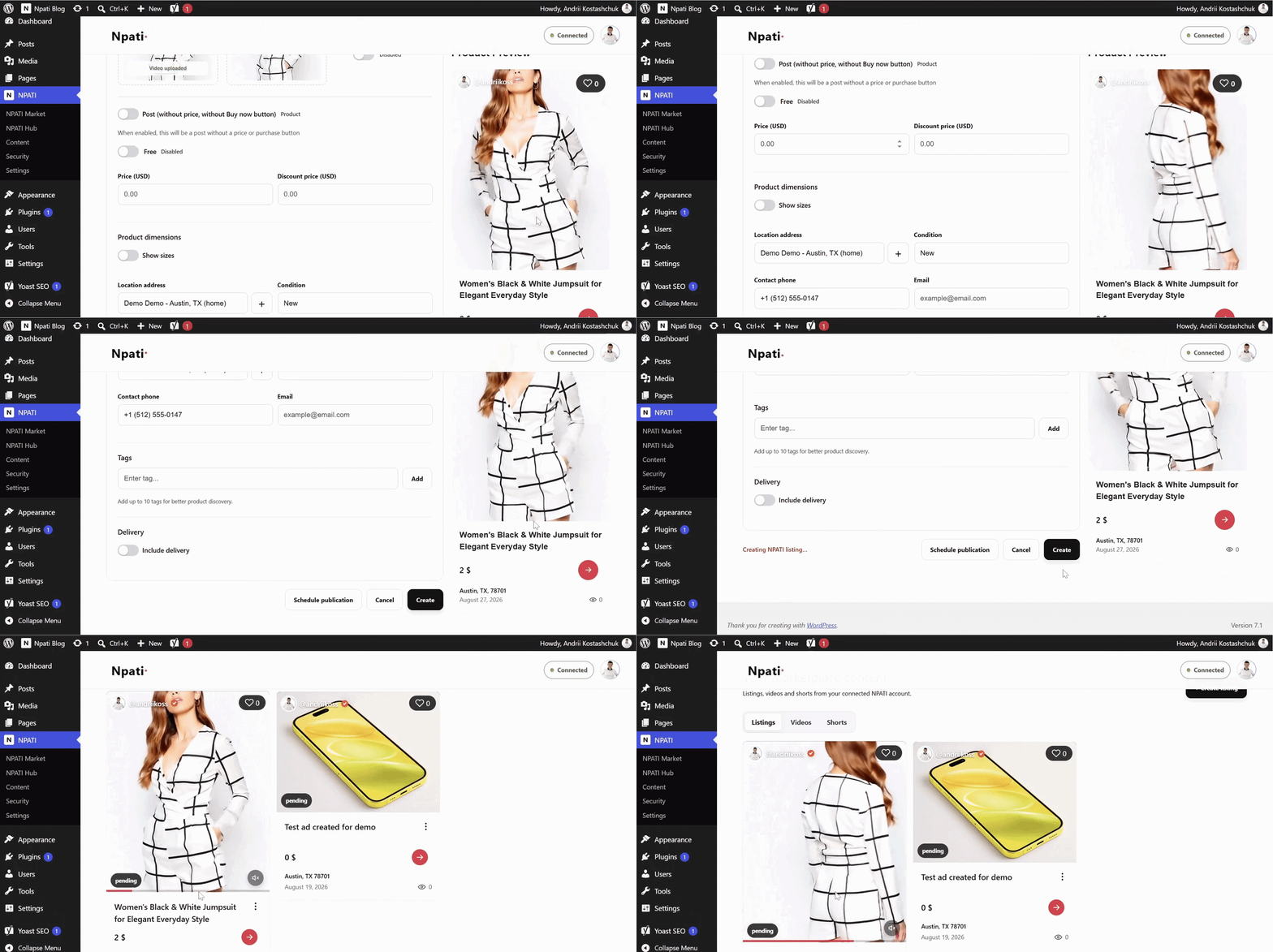
Pour plus d’explications détaillées concernant les annonces et la gestion de la place de marché, consultez l’article « NPATI Content Automation pour WordPress : gestion des annonces ».
Vidéo : consultation et gestion de l’activité liée aux vidéos
La sous-rubrique « Vidéos » affiche les vidéos associées à votre profil NPATI. Grâce au plugin, vous pouvez consulter le contenu vidéo et l’activité qui y est liée.
Si les spectateurs laissent des commentaires sur les vidéos, l’interface offre également un espace pratique pour consulter les discussions et y répondre si nécessaire. Cela vous aide à intégrer l’interaction avec la plateforme de vente et les vidéos à votre flux de travail habituel sous WordPress.
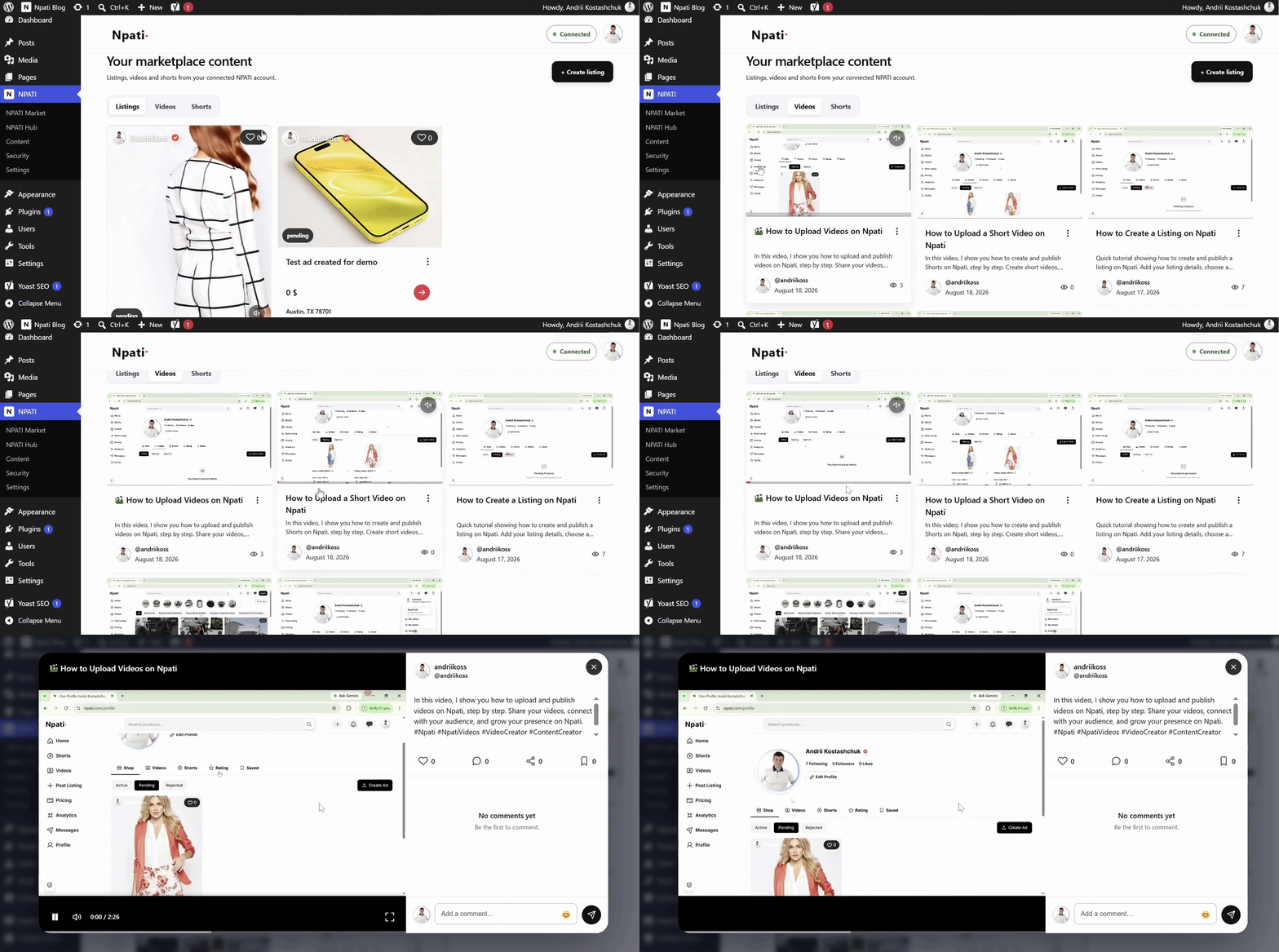
« Vidéos courtes » : accédez à vos courtes vidéos
La section « Vidéos courtes » affiche les vidéos courtes que vous avez téléchargées sur votre profil NPATI. Elle vous permet de visionner facilement vos vidéos courtes sans quitter l’interface de WordPress.
« Hub » : publication sur les réseaux sociaux et services associés
La section « Hub » relie le plugin au NPATI Hub, un module chargé de l’intégration aux réseaux sociaux et des publications programmées. Elle comprend quatre sous-sections principales :
- Aperçu
- Créer une publication
- Calendrier
- Connexions
Via le NPATI Hub, vous pouvez gérer et ajouter les intégrations prises en charge avec les réseaux sociaux.
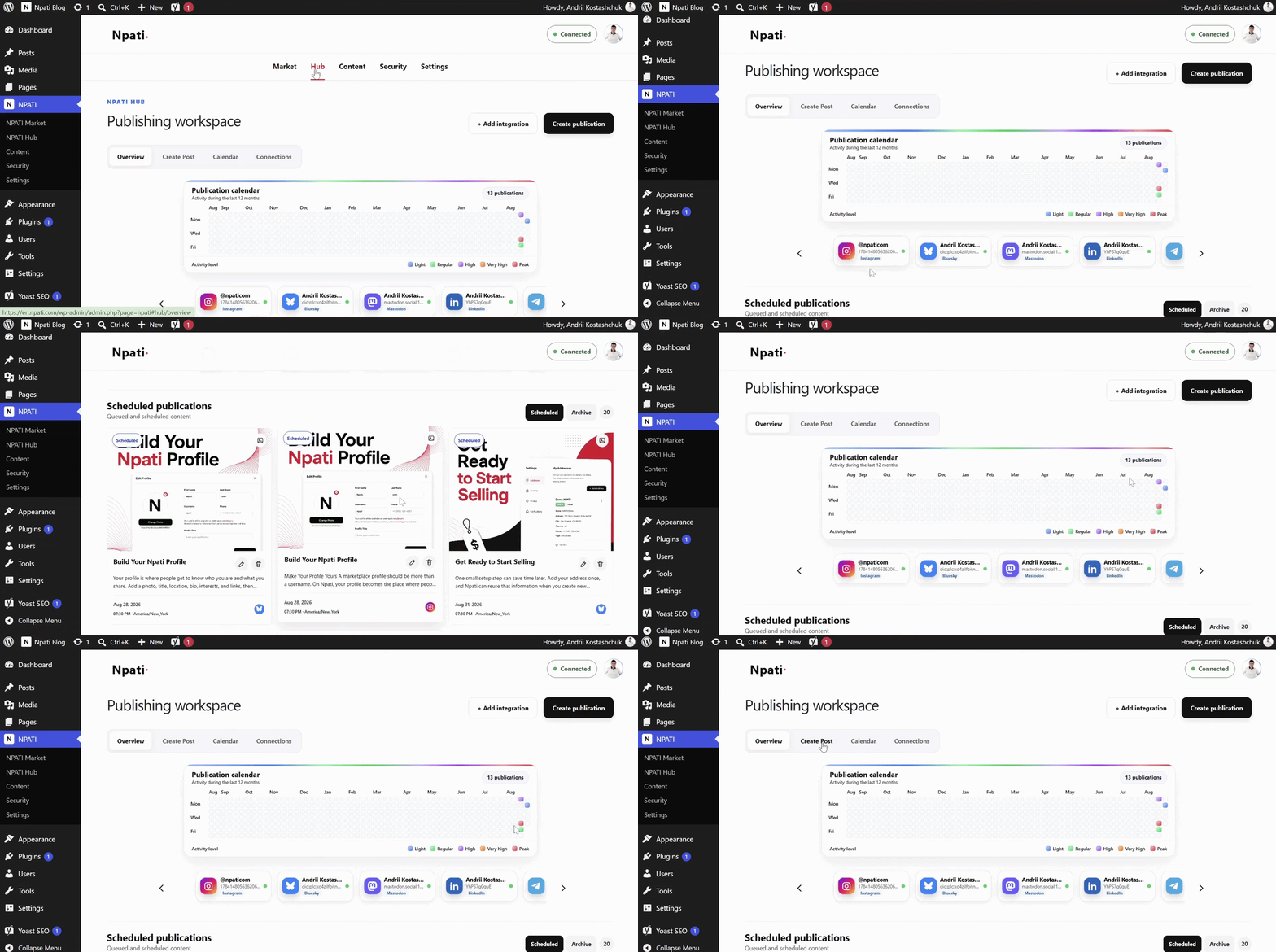
Aperçu du Hub
La page « Aperçu » présente un résumé de votre espace de travail dédié aux publications sur les réseaux sociaux. Elle affiche les publications programmées, l’activité du calendrier et les intégrations actuellement connectées à votre compte NPATI Hub.
Le calendrier vous permet de voir clairement quand la publication de contenu est prévue et quand les publications ont déjà eu lieu. Cela s’avère particulièrement utile lorsque vous gérez plusieurs canaux et que vous souhaitez garder le contrôle sur votre planning de publication.
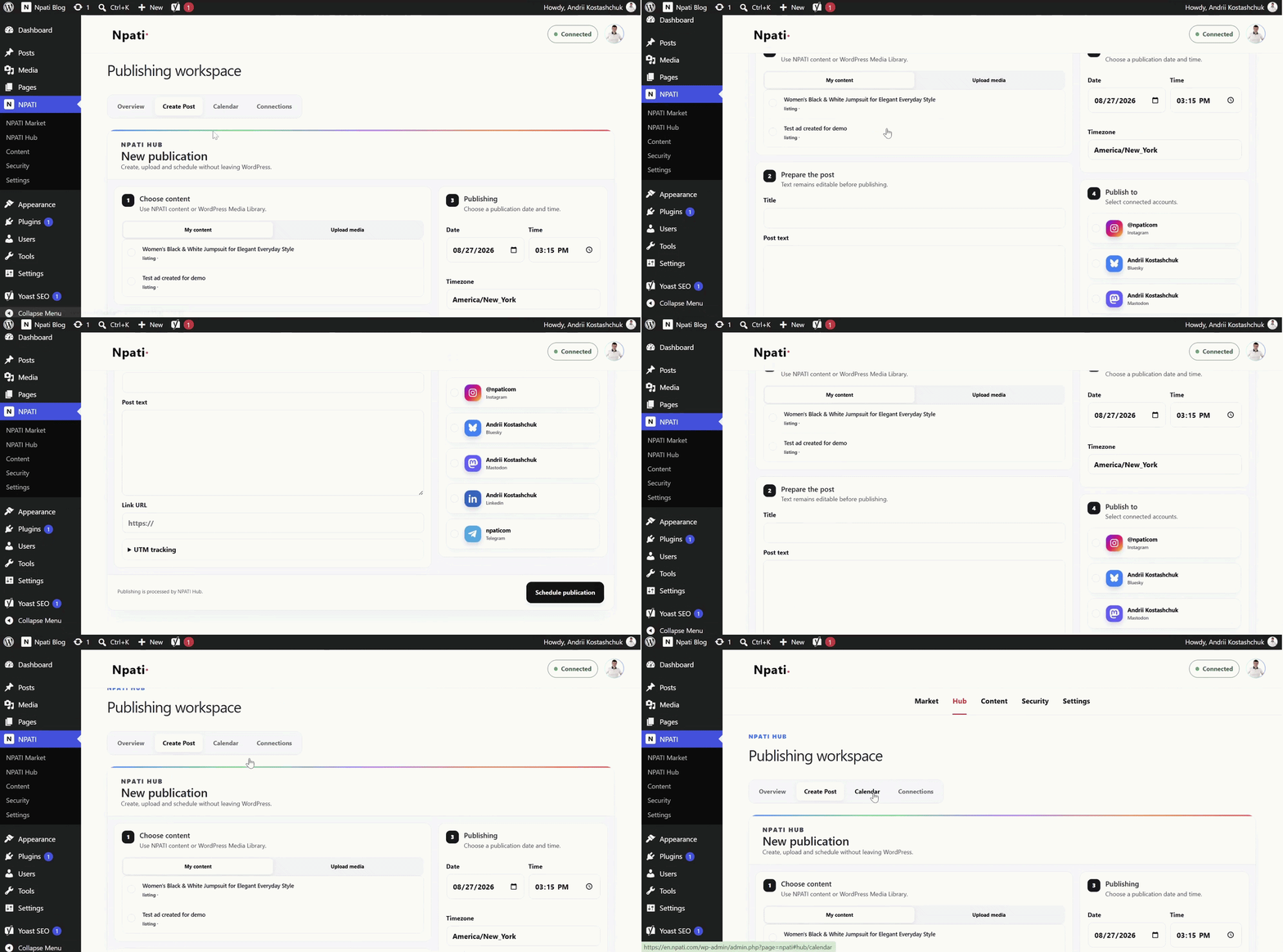
Créer une publication : planification du contenu pour les réseaux sociaux
Dans la section « Créer une publication », vous pouvez préparer une publication pour les réseaux sociaux et la programmer à une date et une heure précises. Les services disponibles dépendent de ceux que vous avez connectés dans NPATI Hub.
Ce processus est pratique pour créer une publication en une seule fois, planifier sa publication, puis y revenir plus tard pour la modifier si vous devez changer le texte, les éléments multimédias ou la programmation.
Calendrier et connexions
La section « Calendrier » agrandit la fenêtre de planification afin que vous puissiez consulter les publications planifiées et publiées sur les réseaux sociaux à différentes dates. Cela est utile pour planifier votre contenu, consulter vos publications précédentes et savoir quand les reposts ou le contenu programmé sont censés être publiés sur les réseaux sociaux.
La section « Connexions » affiche les intégrations déjà associées à votre compte.
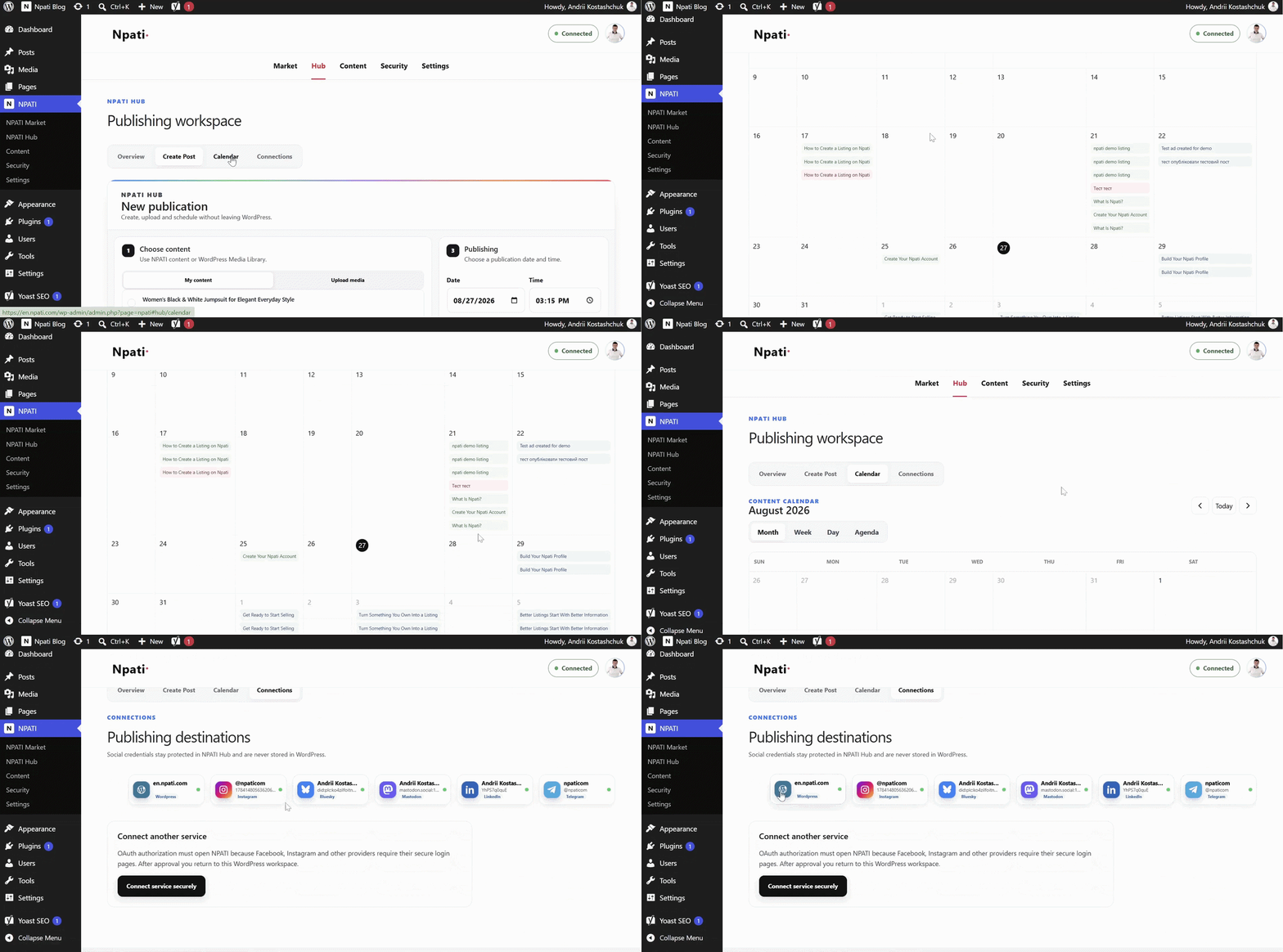
Lorsque vous souhaitez ajouter un service supplémentaire, le processus d’autorisation est lancé via NPATI Hub. Ceci est important, car des fournisseurs tels que Facebook, Instagram et d’autres plateformes utilisent leurs propres pages sécurisées de connexion et d’autorisation via le protocole OAuth. Une fois la confirmation effectuée, vous revenez dans l’environnement WordPress et le service connecté devient accessible dans le plugin.
Pourquoi est-ce important ? L’autorisation via les comptes sociaux s’effectue par l’intermédiaire du fournisseur et du flux de travail de NPATI Hub. Le plugin WordPress n’a pas besoin de stocker localement les jetons des réseaux sociaux dans WordPress.
Contenu : planification et automatisation des articles dans WordPress
L’onglet « Contenu » est destiné à la planification éditoriale et à l’automatisation de la publication d’articles dans WordPress. Vous pouvez créer manuellement des tâches de publication ou gérer de grands lots de contenu planifié.
Pour un article individuel, vous pouvez indiquer les informations suivantes :
- le titre de l’article,
- la description ou le résumé,
- les mots-clés,
- la catégorie,
- la date de publication,
- l’heure de publication.
Si OpenAI est activé, le plugin peut utiliser le modèle de votre choix pour générer le contenu de l’article à partir des informations que vous avez fournies concernant la tâche.
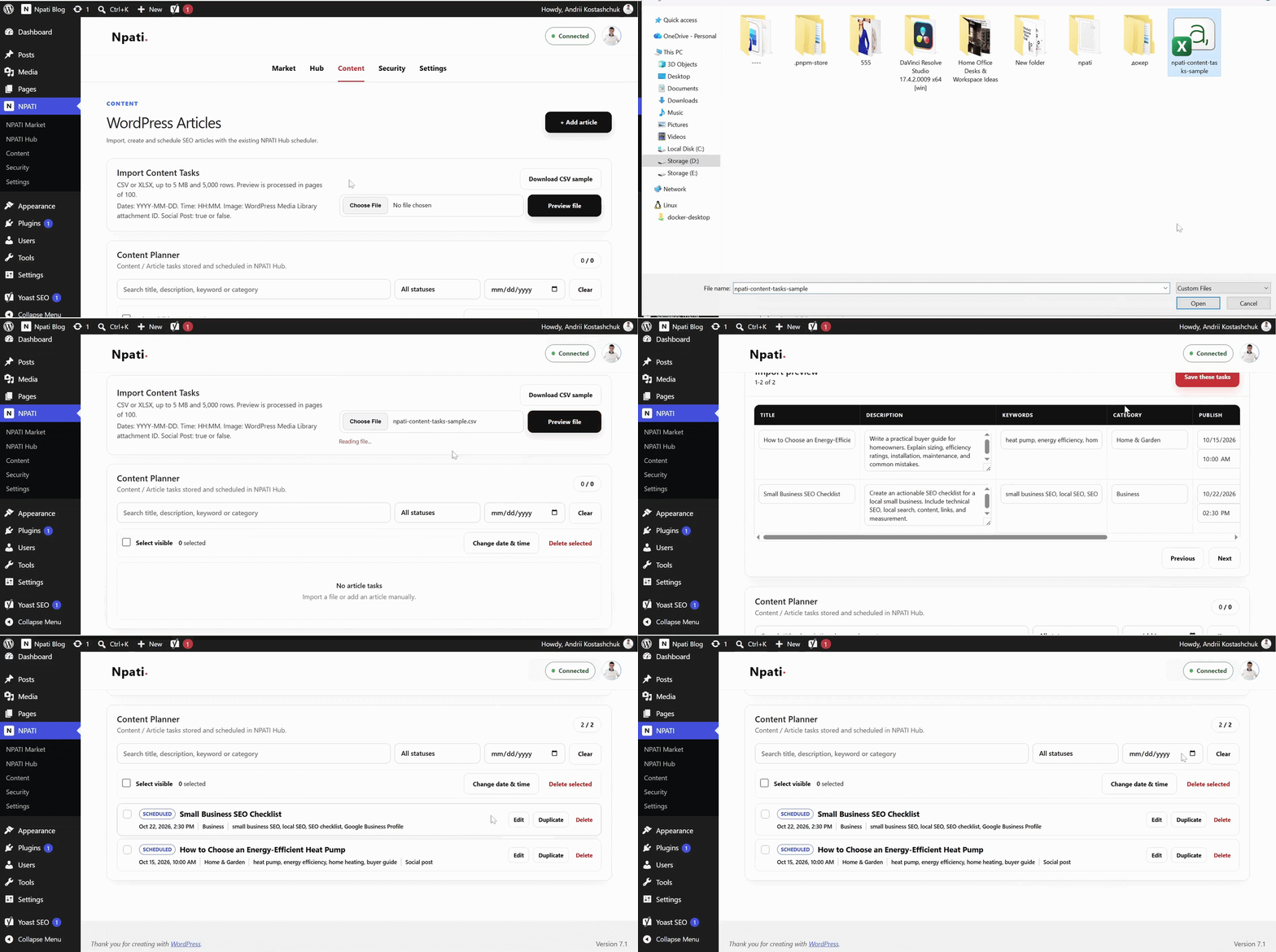
Planification groupée de contenu
Pour les workflows à plus grande échelle, vous pouvez importer un fichier contenant plusieurs tâches de contenu et planifier la publication des articles à des dates différentes. Cela peut s’avérer utile pour les calendriers éditoriaux, les plans de contenu SEO, les séries de documentation, les guides d’utilisation des produits ou d’autres publications périodiques.
Les éléments planifiés peuvent être gérés dans la même section. En fonction du statut de la tâche, vous pouvez consulter, modifier, copier, supprimer ou supprimer en masse les articles planifiés. Les tâches créées s’affichent également dans le calendrier, ce qui facilite la compréhension du calendrier global des publications.
Une fois l’article publié, le flux de travail peut également vous aider à préparer une version abrégée, axée sur les informations les plus importantes. Cette version abrégée peut ensuite servir de base à une publication sur les réseaux sociaux et être programmée à la date souhaitée.
OpenAI n’est pas obligatoire
Aucune clé API OpenAI n’est requise pour l’utilisation des fonctionnalités « Marketplace » et « Hub ». OpenAI n’est nécessaire que si vous souhaitez utiliser la fonctionnalité de génération de contenu par intelligence artificielle intégrée au plugin.
Pour activer cette fonctionnalité, ajoutez votre propre clé API OpenAI et sélectionnez un modèle dans les paramètres. La liste des modèles disponibles peut évoluer au fur et à mesure que OpenAI développe de nouveaux modèles pris en charge.
Remarque concernant les coûts : le plugin NPATI Content Automation est gratuit. Si vous utilisez votre propre clé API OpenAI, les tarifs de l’API OpenAI peuvent s’appliquer en fonction de votre compte OpenAI et de votre volume d’utilisation.
Paramètres : WordPress, sécurité et configuration OpenAI
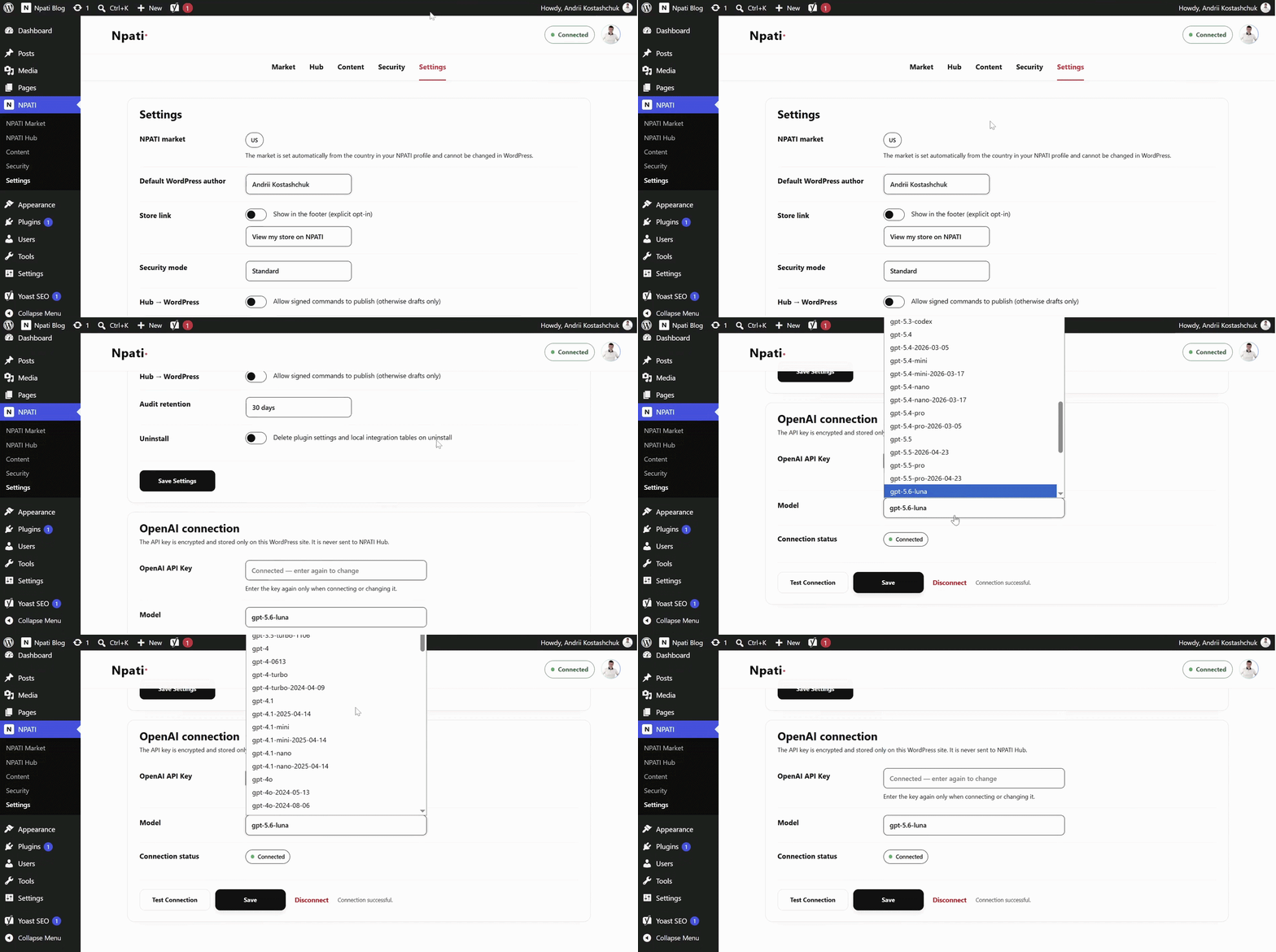
La page « Paramètres » contient les principaux paramètres de configuration qui déterminent le comportement du plugin sur votre site WordPress.
Paramètres généraux de WordPress
Les paramètres disponibles comprennent les éléments suivants :
- L’auteur WordPress par défaut, utilisé pour le contenu créé à l’aide du plugin.
- Lien vers la boutique – option de consentement explicite permettant d’afficher dans le pied de page du site un lien du type « Découvrir ma boutique sur NPATI ».
- Mode de sécurité, y compris le comportement par défaut.
- Autorisation de publication depuis Hub vers WordPress, qui détermine si les commandes signées peuvent publier du contenu ou si le contenu distant reste uniquement à l’état de brouillon.
- Durée de conservation des journaux d’audit, qui détermine la durée de conservation des enregistrements d’activité.
- Nettoyage après suppression : permet de supprimer les paramètres du plugin et les tables d’intégration locales lors de la désinstallation du plugin.
Connexion à OpenAI
Dans la section « Connexion à OpenAI », vous pouvez ajouter, tester, enregistrer ou désactiver des connexions à l’API. La clé API est chiffrée et stockée sur votre site WordPress. Elle n’est pas transmise au NPATI Hub.
Si la clé est déjà connectée, vous ne devez la saisir à nouveau que si vous souhaitez la remplacer ou la modifier. Vous pouvez également sélectionner le modèle utilisé pour la génération de contenu et effectuer un test de connexion avant d’enregistrer la configuration.
Sécurité : état de la connexion et activité
L’onglet « Sécurité » offre un aperçu détaillé de l’état de la sécurité et de l’intégration du plugin. Les vérifications suivantes peuvent y être affichées :
- état HTTPS,
- état de la connexion,
- état de la signature du webhook,
- les jetons sociaux dans WordPress qui ne sont pas stockés localement,
- l’activité récente avec des informations sur la réussite ou l’échec des requêtes API, des événements de connexion et des webhooks.
Le journal des dernières actions est utile pour diagnostiquer les problèmes d’intégration, car il fournit un aperçu chronologique des requêtes et des événements de connexion. Une requête API infructueuse ne signifie pas automatiquement que toute la connexion est interrompue, mais des échecs répétés constituent un signal utile indiquant que l’administrateur doit vérifier l’intégration ou le service distant.
À qui s’adresse le système d’automatisation de contenu NPATI ?
Propriétaires de sites WordPress : cet outil est utile pour ceux qui souhaitent gérer la planification du contenu, les tâches de publication et les services associés sans avoir à mettre en place de nombreux processus de travail disparates.
Vendeurs sur les places de marché : utile pour les vendeurs qui souhaitent créer des annonces NPATI avec des photos et des vidéos tout en travaillant sous WordPress.
Créateurs de contenu : utile pour les auteurs qui publient des vidéos, de courtes vidéos, des articles de blog et des publications sur les réseaux sociaux sur plusieurs canaux.
Petites entreprises et agences : utile pour les équipes qui ont besoin d’un calendrier pratique pour gérer leur contenu WordPress et leurs publications sur les réseaux sociaux, tout en conservant une activité sur les places de marché au sein du même écosystème.
Développeurs et utilisateurs de logiciels libres : le projet est accessible à tous sur GitHub, ce qui facilite la vérification du code, le signalement de problèmes, l’apport d’améliorations ou l’adaptation du flux de travail à votre propre processus de développement.
En quoi ce plugin se distingue-t-il des autres ?
De nombreux plugins WordPress se concentrent sur une seule tâche. Certains gèrent la planification des publications sur les réseaux sociaux, d’autres génèrent du contenu à l’aide de l’intelligence artificielle, tandis que d’autres encore se connectent à des places de marché externes. NPATI Content Automation regroupe plusieurs de ces flux de travail au sein d’une seule et même interface.
- Intégration aux plateformes de vente : créez des annonces NPATI avec des informations sur les produits, des photos, des étiquettes de couleur et des vidéos.
- Accès aux vidéos et aux courtes vidéos : visionnez le contenu vidéo des places de marché directement depuis WordPress.
- Intégration avec Social Hub : gérez les services connectés, les publications programmées et le calendrier de publication.
- Planification de contenu dans WordPress : créez des tâches individuelles ou groupées avec des articles et organisez-les par date.
- Aide IA en option : utilisez votre propre clé API OpenAI uniquement lorsque vous avez besoin de contenu généré par l’IA.
- Paramètres par défaut axés sur la sécurité : les droits de publication, les commandes signées, le journal d’activité et le contrôle local de la clé OpenAI font partie intégrante du flux de travail.
- Disponibilité en open source : le code source est publié sur GitHub.
Le résultat est un plugin qui fonctionne non pas tant comme une application monofonctionnelle pour WordPress, mais plutôt comme un tableau de bord intégrant WordPress, les fonctionnalités de la place de marché NPATI, NPATI Hub et la génération optionnelle de contenu par intelligence artificielle.
Gratuit et open source
NPATI Content Automation est gratuit. Aucun abonnement n’est nécessaire pour installer et utiliser le plugin lui-même.
Les seuls coûts potentiels liés à l’intelligence artificielle proviennent d’OpenAI, lorsque vous décidez de vous connecter et d’utiliser votre propre clé API OpenAI. Ces frais sont gérés par OpenAI en fonction de votre compte et de votre utilisation de l’API, et ne constituent pas un abonnement au plugin.
Vous pouvez installer le plugin WordPress officiel depuis le site WordPress.org, consulter le code source sur GitHub ou en savoir plus sur la page officielle du plugin NPATI Content Automation.
Ressources utiles NPATI
- Marketplace et plateforme vidéo NPATI
- NPATI Hub pour l’intégration aux réseaux sociaux et la publication
- Page du plugin NPATI Content Automation
- Catalogue des plugins NPATI
- NPATI Content Automation sur WordPress.org
- Code source de NPATI Content Automation sur GitHub
- Blog NPATI
- Comment créer une annonce sur NPATI
- NPATI Content Automation pour WordPress : gestion des annonces
Foire aux questions
NPATI Content Automation est-il gratuit ?
Oui. Le plugin WordPress lui-même peut être installé et utilisé gratuitement.
A-t-on besoin d’une clé API OpenAI ?
Non. OpenAI n’est pas obligatoire. La clé API n’est nécessaire que si vous souhaitez utiliser les fonctionnalités de création d’articles par intelligence artificielle.
Où est stockée ma clé API OpenAI ?
Le plugin stocke la clé sous forme chiffrée sur votre site WordPress. Elle n’est pas transmise au NPATI Hub.
Puis-je créer des annonces sur la place de marché NPATI depuis WordPress ?
Oui. La section « Market » a été conçue pour vous permettre de créer des annonces sur la place de marché, d’ajouter des photos de produits, de marquer les images par couleur, d’ajouter des vidéos et de définir les prix via l’interface du plugin WordPress.
Puis-je programmer des publications sur les réseaux sociaux ?
Oui. Grâce à NPATI Hub et aux intégrations avec les réseaux sociaux, vous pouvez créer et planifier des publications sur les réseaux sociaux pris en charge, ainsi que les consulter dans un calendrier.
Est-il possible de planifier la publication de plusieurs articles dans WordPress ?
Oui. La section « Contenu » prend en charge à la fois les tâches de contenu individuelles et les workflows de planification en masse, qui permettent de préparer plusieurs articles pour différentes dates de publication.
Le code source est-il open source ?
Oui. Le projet est disponible sur GitHub à l’adresse github.com/andrii-koss/npati-content-automation.
Conclusion
NPATI Content Automation regroupe plusieurs processus de travail quotidiens liés à la publication sur WordPress. Annonces sur les places de marché, photos de produits, vidéos, liens vers les réseaux sociaux, planification, préparation de contenu et, en option, rédaction de textes à l’aide de l’intelligence artificielle : tout cela peut être géré depuis un espace de travail unique, au lieu de considérer ces processus comme totalement distincts.
Pour les vendeurs, les auteurs et les administrateurs WordPress qui utilisent déjà NPATI, ce plugin peut réduire la charge de travail répétitive et offrir une vue d’ensemble plus claire de ce qui est créé, planifié et publié. Pour les développeurs, le dépôt open source constitue un point de départ transparent pour se familiariser avec la mise en œuvre et suivre les développements futurs.
Pour commencer, installez NPATI Content Automation depuis WordPress.org, connectez votre compte NPATI et activez uniquement les intégrations et les fonctionnalités supplémentaires d’intelligence artificielle dont vous avez besoin.