NPATI Content Automation è un plugin gratuito per WordPress progettato per integrare in un unico spazio di lavoro WordPress le funzionalità di gestione delle piattaforme di vendita, pubblicazione sui social media, pianificazione dei contenuti e i flussi di lavoro per la creazione di articoli tramite l’intelligenza artificiale. Invece di dover passare continuamente dal tuo sito web al profilo sulla piattaforma di vendita, agli strumenti di pianificazione delle pubblicazioni sui social media e ai fogli di calcolo con i contenuti, puoi gestire molte di queste attività direttamente dal pannello di controllo di WordPress.
Il plugin collega WordPress alla piattaforma NPATI e a NPATI Hub. Ciò offre ai proprietari di siti web un unico punto di riferimento per gestire annunci sulle piattaforme di vendita, video, cortometraggi, link sui social media, post programmati e contenuti WordPress generati tramite intelligenza artificiale.
Panoramica: NPATI Content Automation può essere installato e utilizzato gratuitamente. L’utilizzo di OpenAI non è obbligatorio. Se si collega la propria chiave API OpenAI per la creazione di contenuti tramite intelligenza artificiale, qualsiasi utilizzo dell’API OpenAI verrà addebitato in base al proprio account OpenAI e al volume di utilizzo.
Primi passi dopo l’installazione
Dopo aver installato e attivato il plugin, il primo passo consiste nel collegarlo al proprio account NPATI. Puoi accedere utilizzando un account esistente oppure crearne uno nuovo. Durante il processo di collegamento, prendi visione delle autorizzazioni richieste e confermale, in modo che il plugin possa accedere in modo sicuro alle funzionalità di NPATI che hai deciso di utilizzare.
Una volta completata la connessione, il plugin apre un’area di lavoro con diverse sezioni principali, in particolare «Market», «Hub», «Content», «Settings» e «Security».
Se non avete ancora familiarità con il marketplace NPATI, la guida «Come creare un annuncio su NPATI» descrive la procedura standard per la pubblicazione di annunci sulla piattaforma.
«Market»: gestione dei contenuti del marketplace NPATI da WordPress
La sezione «Market» è dedicata alla gestione dei contenuti del marketplace associati al tuo profilo NPATI. Contiene tre sottosezioni principali:
- Annunci
- Video
- Brevi filmati
Annunci: creazione di un annuncio sul marketplace
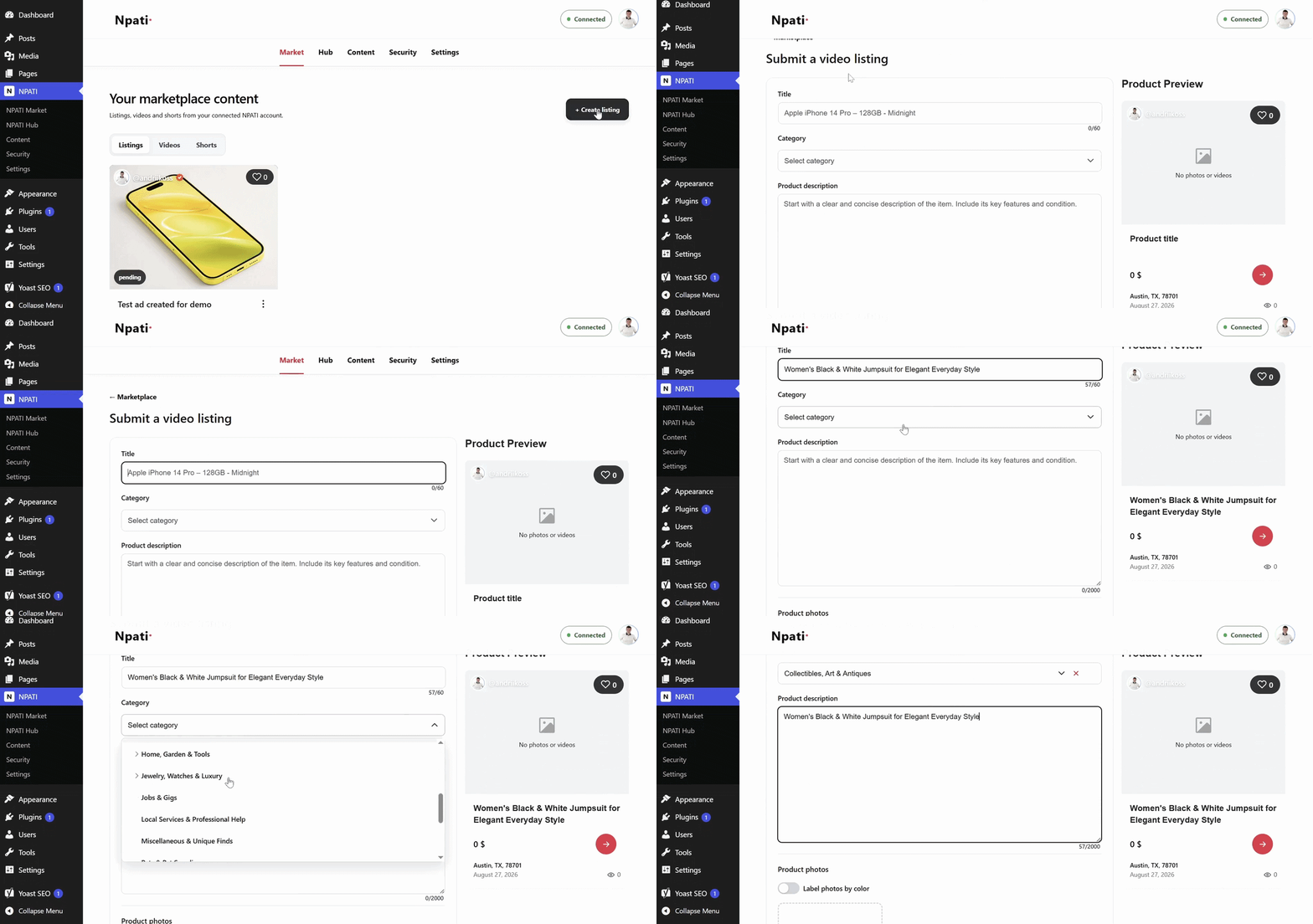
Nella sezione «Market» > «Annunci», clicca su «Crea annuncio» per pubblicare un nuovo annuncio sul marketplace. Nella prima parte del modulo vanno inserite le informazioni principali sul prodotto:
- Titolo: il nome preciso del prodotto, ad esempio «Apple iPhone 14 Pro, 128 GB, Midnight».
- Categoria: qui si seleziona la categoria più appropriata del marketplace.
- Descrizione del prodotto, in cui descrivi il prodotto, le sue condizioni, le caratteristiche principali e altre informazioni utili per gli acquirenti.
L’interfaccia è stata progettata per semplificare il processo di lavoro: compila i dettagli dell’annuncio, aggiungi i file multimediali, visualizza l’anteprima e pubblica quando tutto sembra corretto.
Aggiungi fino a sei foto del prodotto
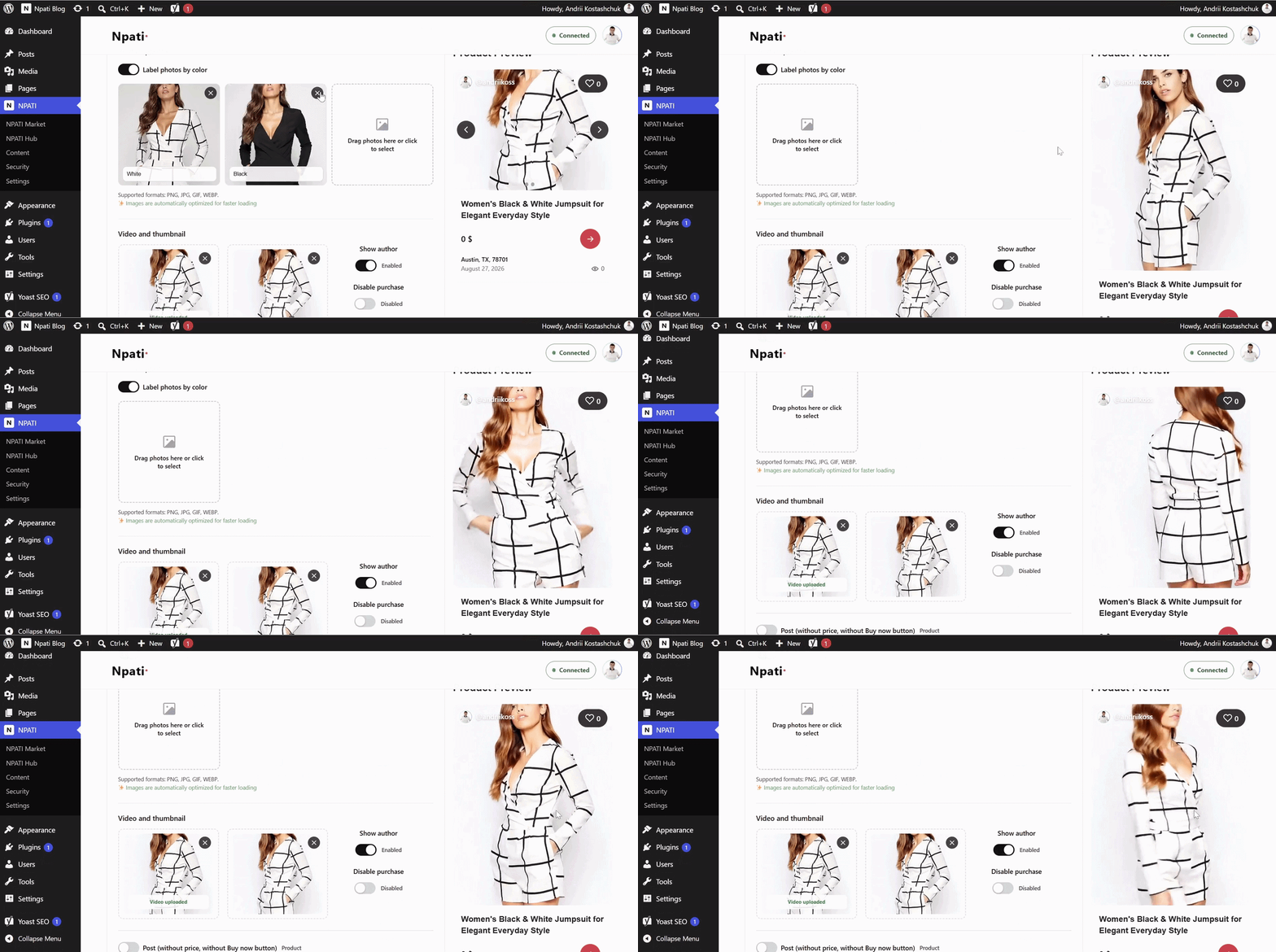
Sotto le informazioni principali sul prodotto, nella sezione «Foto del prodotto», è possibile caricare fino a sei immagini. Puoi trascinare le immagini nell’area di caricamento oppure selezionarle dal tuo computer.
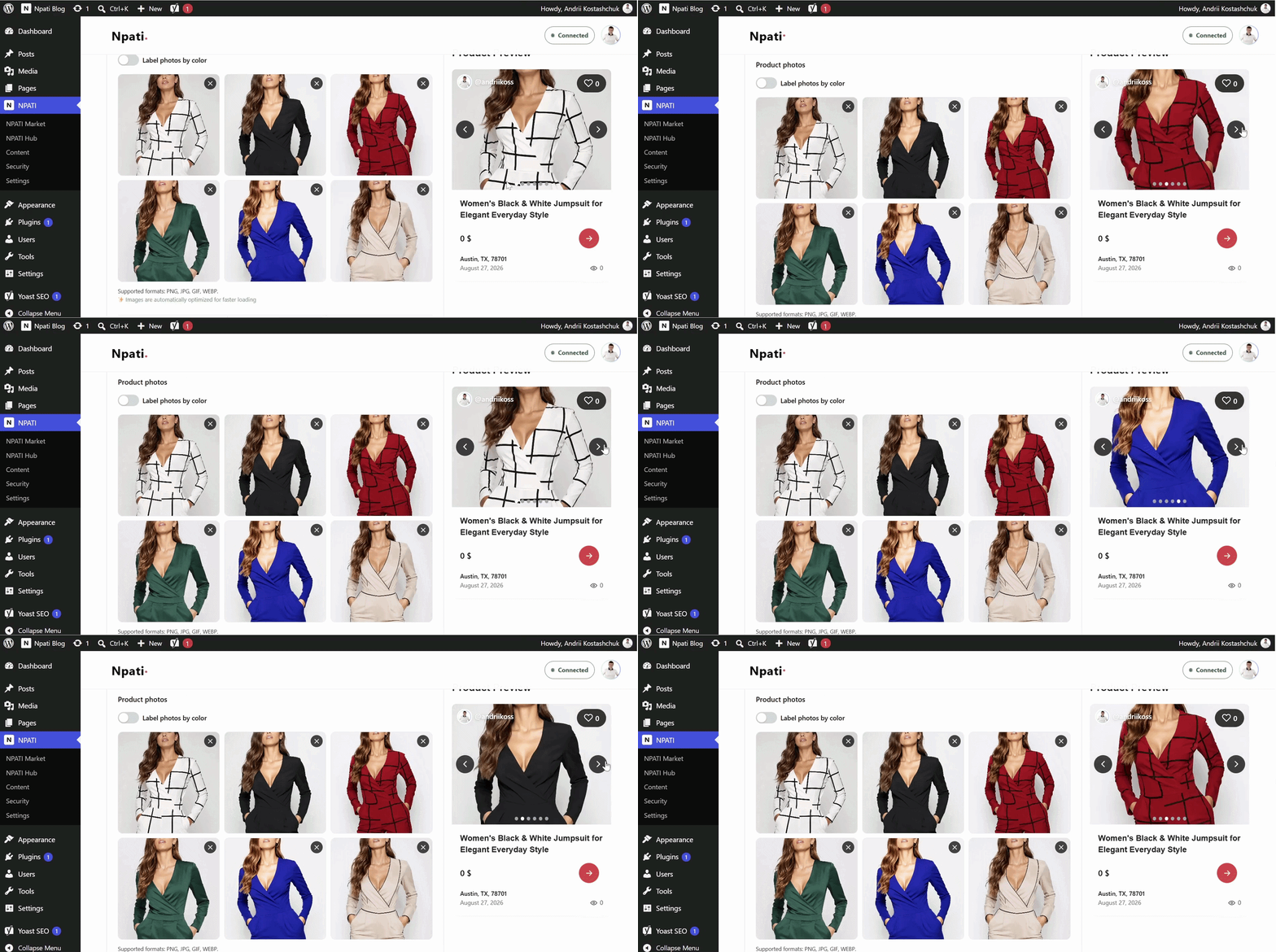
Man mano che aggiungi le immagini, l’anteprima dell’annuncio nella parte destra dello schermo si aggiorna, così puoi vedere come apparirà la scheda definitiva sulla piattaforma di vendita prima della pubblicazione. È inoltre possibile scorrere la carrellata dei file multimediali nell’anteprima per controllare ogni foto caricata.
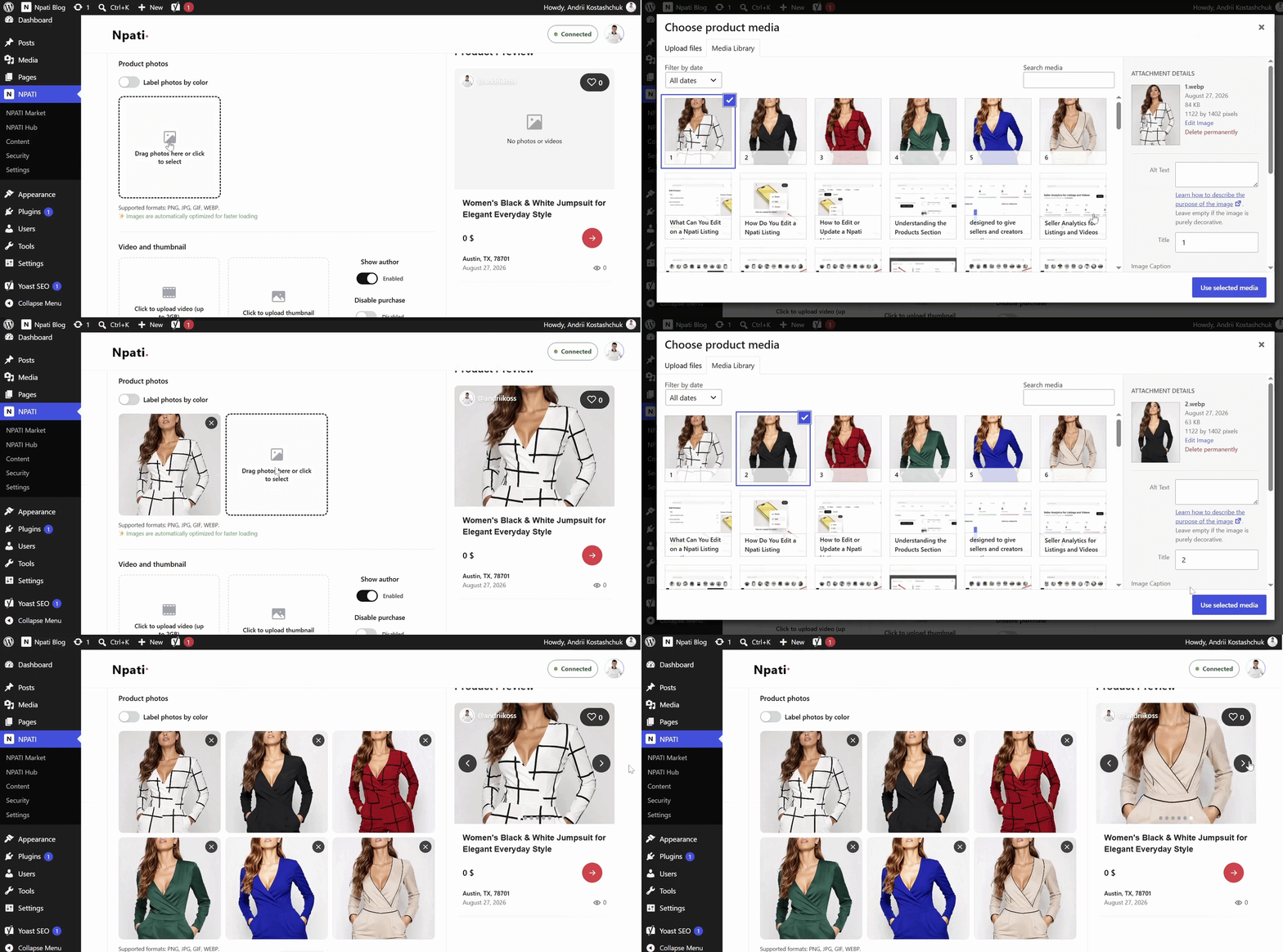
L’anteprima del carosello consente di verificare più facilmente l’ordine delle immagini, la presentazione del prodotto e l’aspetto generale dell’annuncio prima della sua pubblicazione.
Contrassegnare le foto dei prodotti in base al colore
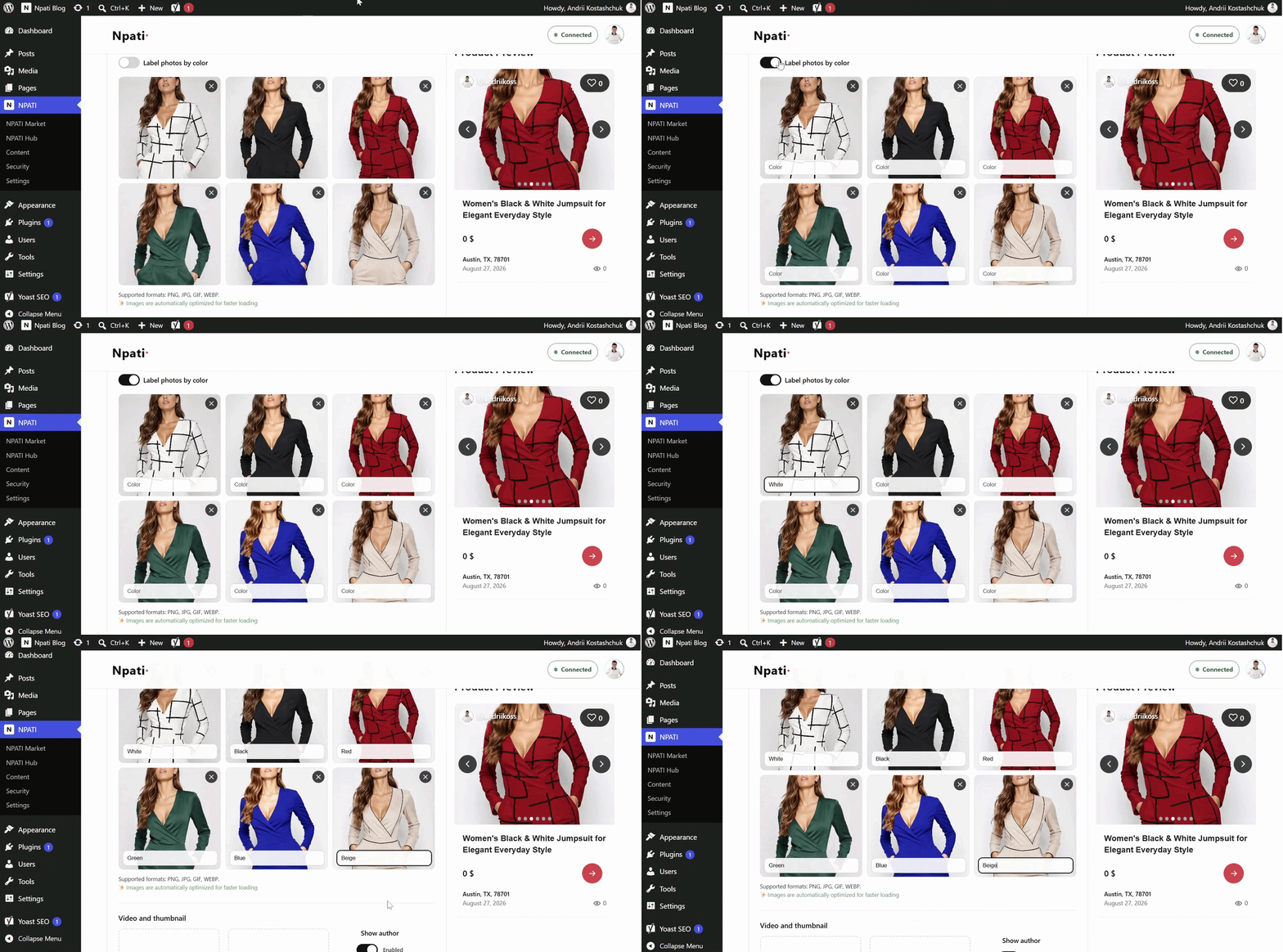
Se un prodotto è disponibile in diversi colori, attiva l’opzione «Contrassegna le foto in base al colore». Per ogni immagine comparirà un piccolo campo in cui è possibile inserire il colore rappresentato in quella specifica foto.
Ciò è utile per prodotti quali telefoni, abbigliamento, mobili, accessori, elettronica e altri articoli, per i quali è importante che gli acquirenti capiscano quale immagine corrisponda a quale variante di colore.
Aggiungi un video del prodotto e un’immagine in miniatura
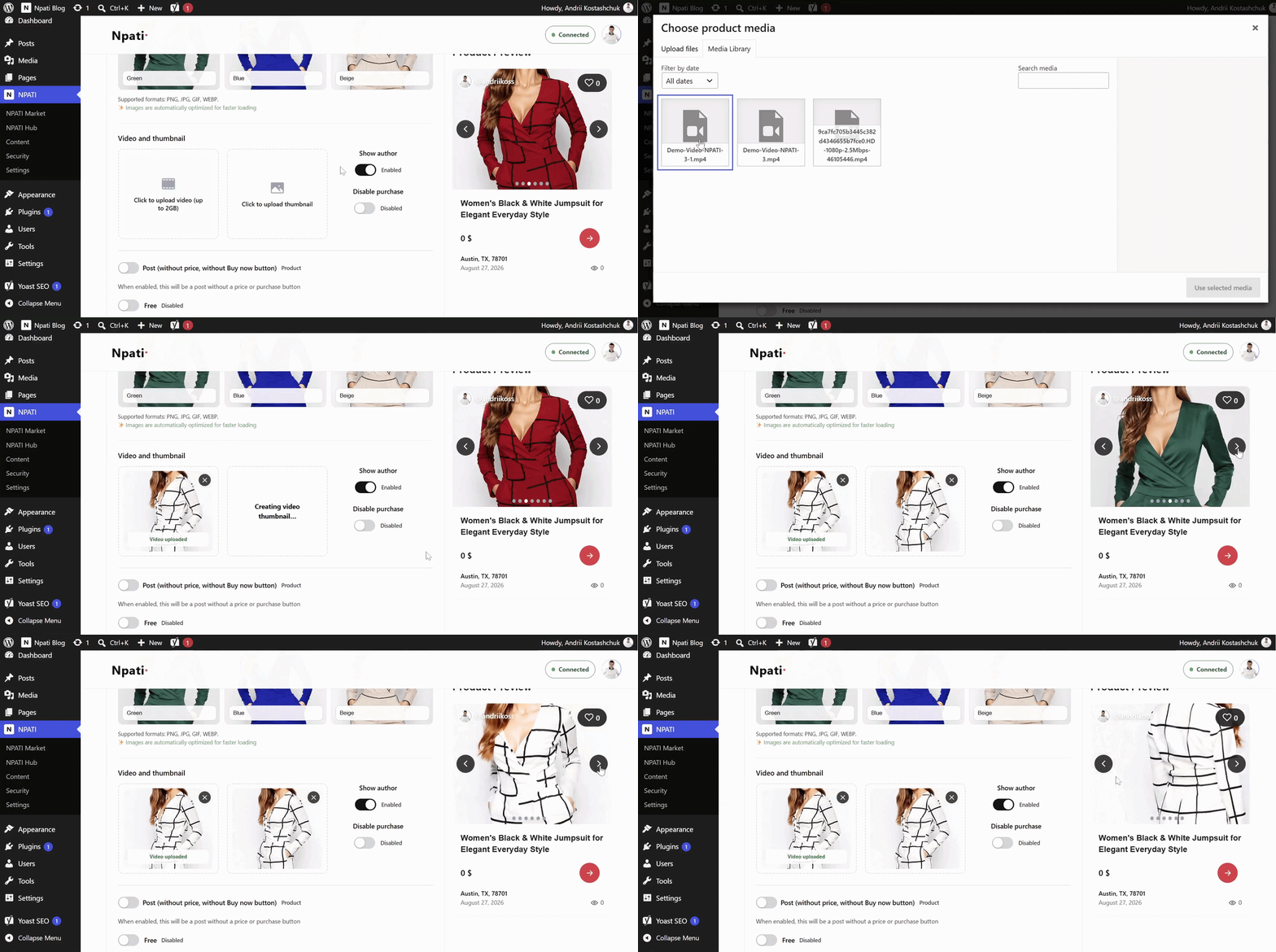
L’editor degli annunci contiene anche la sezione «Video e miniatura». È possibile caricare un video del prodotto di dimensioni fino a 2 GB e aggiungere una miniatura per quel video.
Se utilizzi sia foto del prodotto che video, l’annuncio può contenere fino a sei foto e un video. Nel carosello di anteprima, i visitatori vedono prima le foto e poi il video. Quando il carosello arriva al video, la riproduzione può iniziare direttamente nella presentazione del prodotto.
Questo formato funziona bene quando le foto forniscono informazioni visive immediate, mentre il video mostra il prodotto in modo più dettagliato.
Crea un annuncio incentrato sul video
Puoi anche creare un annuncio incentrato sul video. Se elimini le sei foto standard del prodotto e lasci solo il video con la sua miniatura, nella presentazione visiva potrai utilizzare un video di dimensioni maggiori.
Ciò offre ai venditori due diversi modi di presentare il prodotto:
- fino a sei foto più un video sul prodotto oppure
- una presentazione più ampia, incentrata sul video, con una miniatura.
L’opzione migliore dipende dal prodotto e da come desiderate che gli acquirenti percepiscano l’annuncio.
Inserisci il prezzo e pubblica
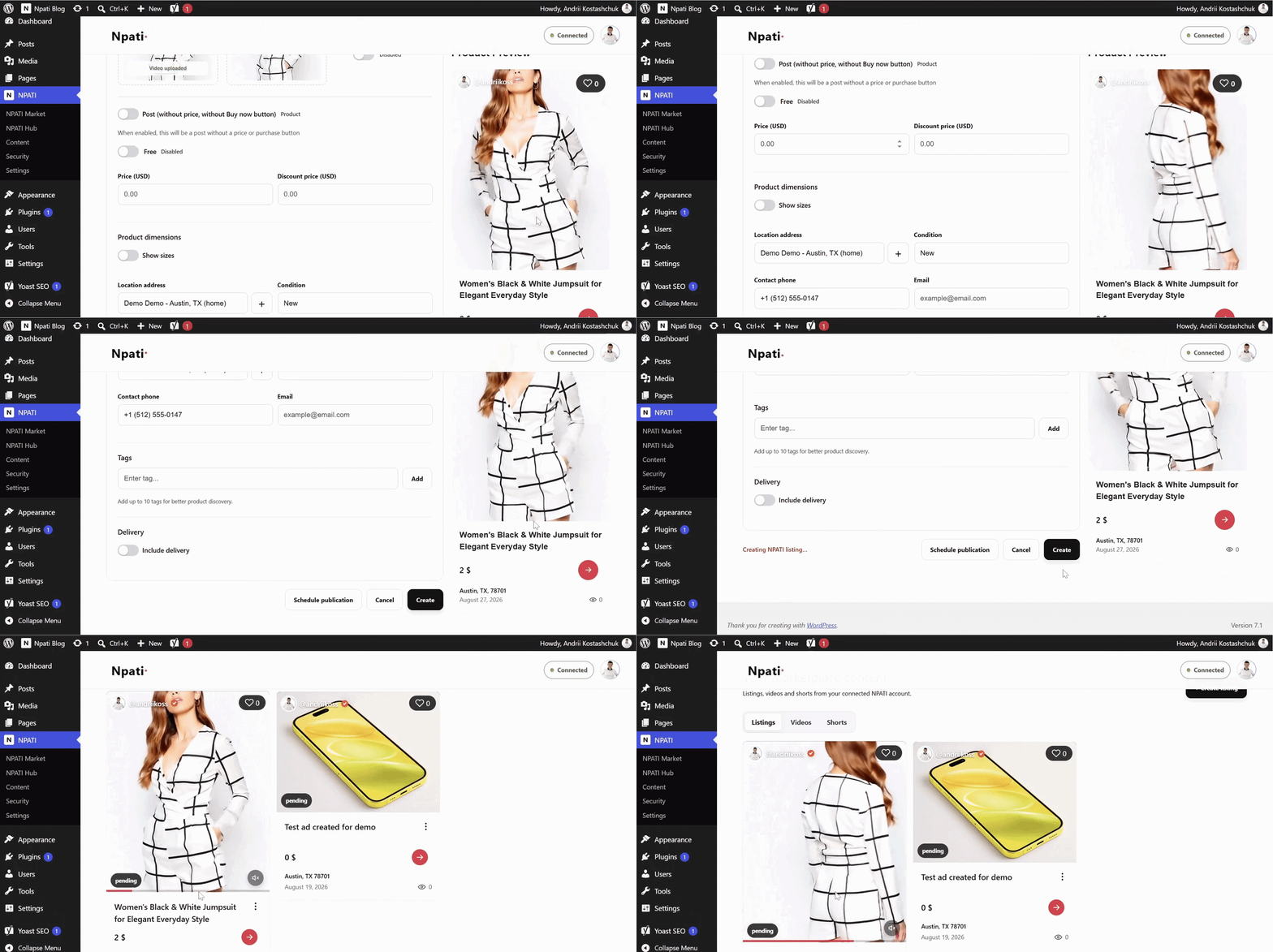
Una volta che il titolo, la categoria, la descrizione e i file multimediali sono pronti, inserisci il prezzo del prodotto e completa la procedura di pubblicazione. A questo punto, tramite il plugin, viene creato un annuncio che viene collegato al tuo account NPATI.
Ciò significa che WordPress può fungere da comodo ambiente di lavoro per la gestione, mentre l’annuncio sulla piattaforma di vendita rimane parte integrante del tuo profilo NPATI.
Per ulteriori spiegazioni dettagliate relative agli annunci e alla gestione della piattaforma di vendita, consulta l’articolo «NPATI Content Automation per WordPress: gestione degli annunci».
Video: visualizzazione e gestione delle attività relative ai video
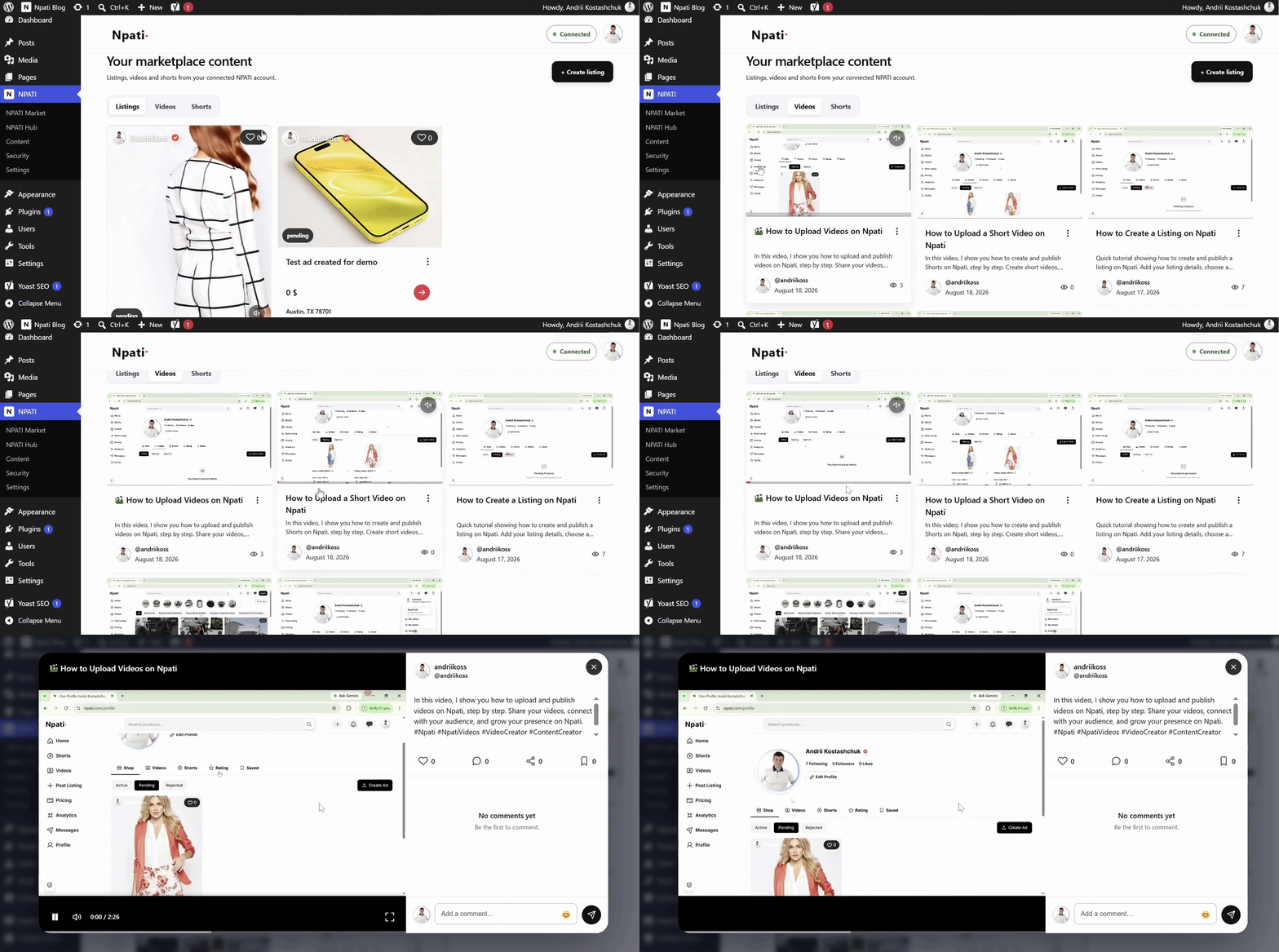
Nella sottosezione «Video» vengono visualizzati i video associati al tuo profilo NPATI. Grazie al plugin puoi visualizzare i contenuti video e l’attività ad essi correlata.
Se gli spettatori lasciano commenti sui video, l’interfaccia offre anche uno spazio pratico per visualizzare la discussione e fornire risposte, se necessario. Ciò contribuisce a integrare l’interazione con la piattaforma di vendita e i video nel vostro flusso di lavoro abituale su WordPress.
«Video brevi»: accesso ai tuoi video brevi
La sezione «Video brevi» mostra i video brevi caricati sul tuo profilo NPATI. Ti permette di visualizzare facilmente i tuoi video brevi senza uscire dall’area di lavoro di WordPress.
«Hub»: pubblicazione sui social network e servizi correlati
La sezione «Hub» collega il plugin a NPATI Hub, il modulo responsabile dell’integrazione con i social network e delle pubblicazioni programmate. Contiene quattro sottosezioni principali:
- Panoramica
- Crea un post
- Calendario
- Connessioni
Tramite NPATI Hub è possibile gestire e aggiungere le integrazioni supportate con i social network.
Panoramica dell’Hub
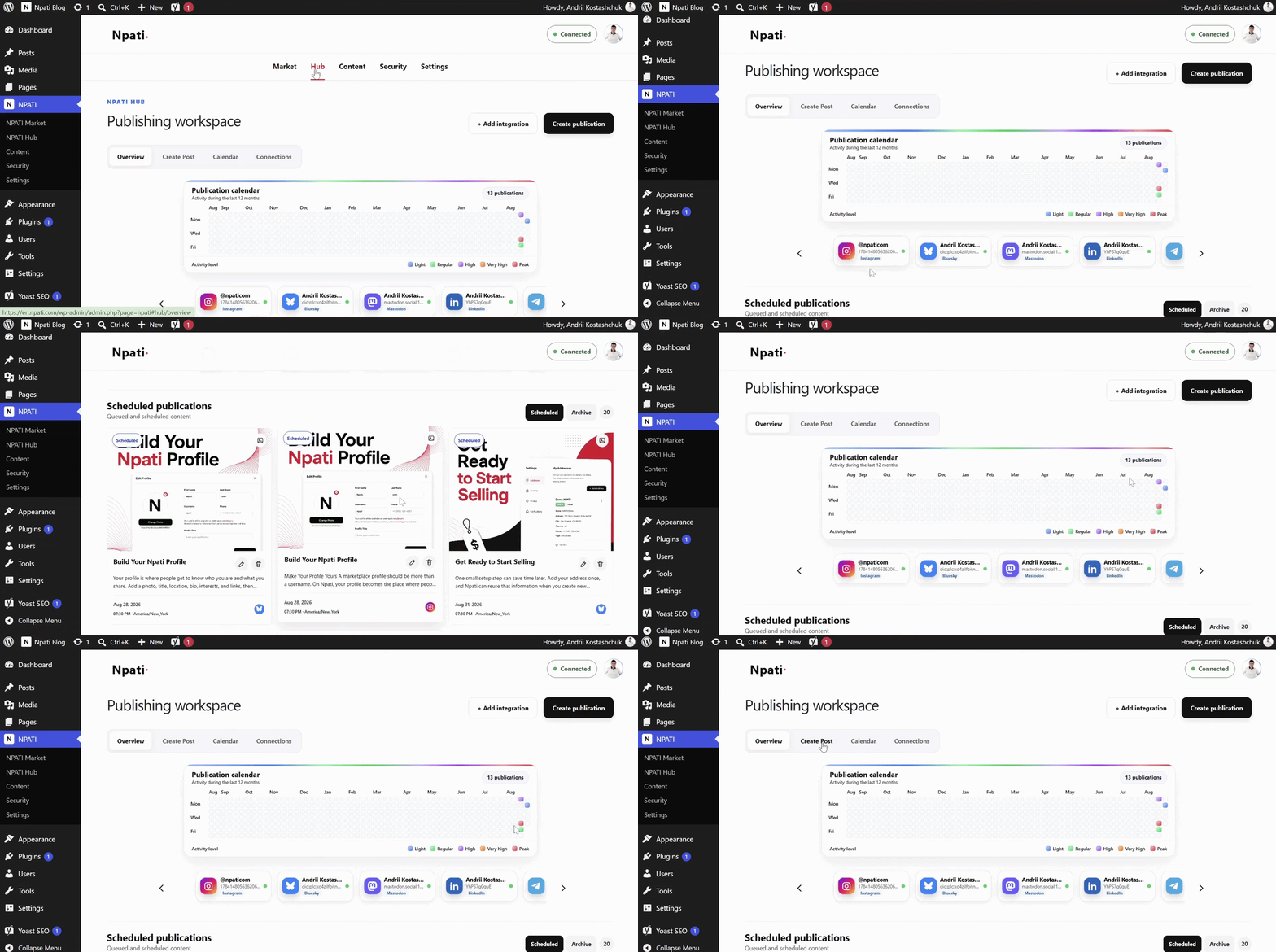
La pagina «Panoramica» offre una rapida panoramica del tuo spazio di lavoro per i post sui social network. Qui vengono visualizzati i post pianificati, l’attività nel calendario e le integrazioni attualmente collegate al tuo account NPATI Hub.
Il calendario consente di capire a colpo d’occhio quando è prevista la pubblicazione di un contenuto e quando i post sono già stati pubblicati. Ciò è particolarmente utile quando gestisci più canali e desideri mantenere il controllo sul tuo piano di pubblicazione.
Crea un post: pianificazione dei contenuti per i social media
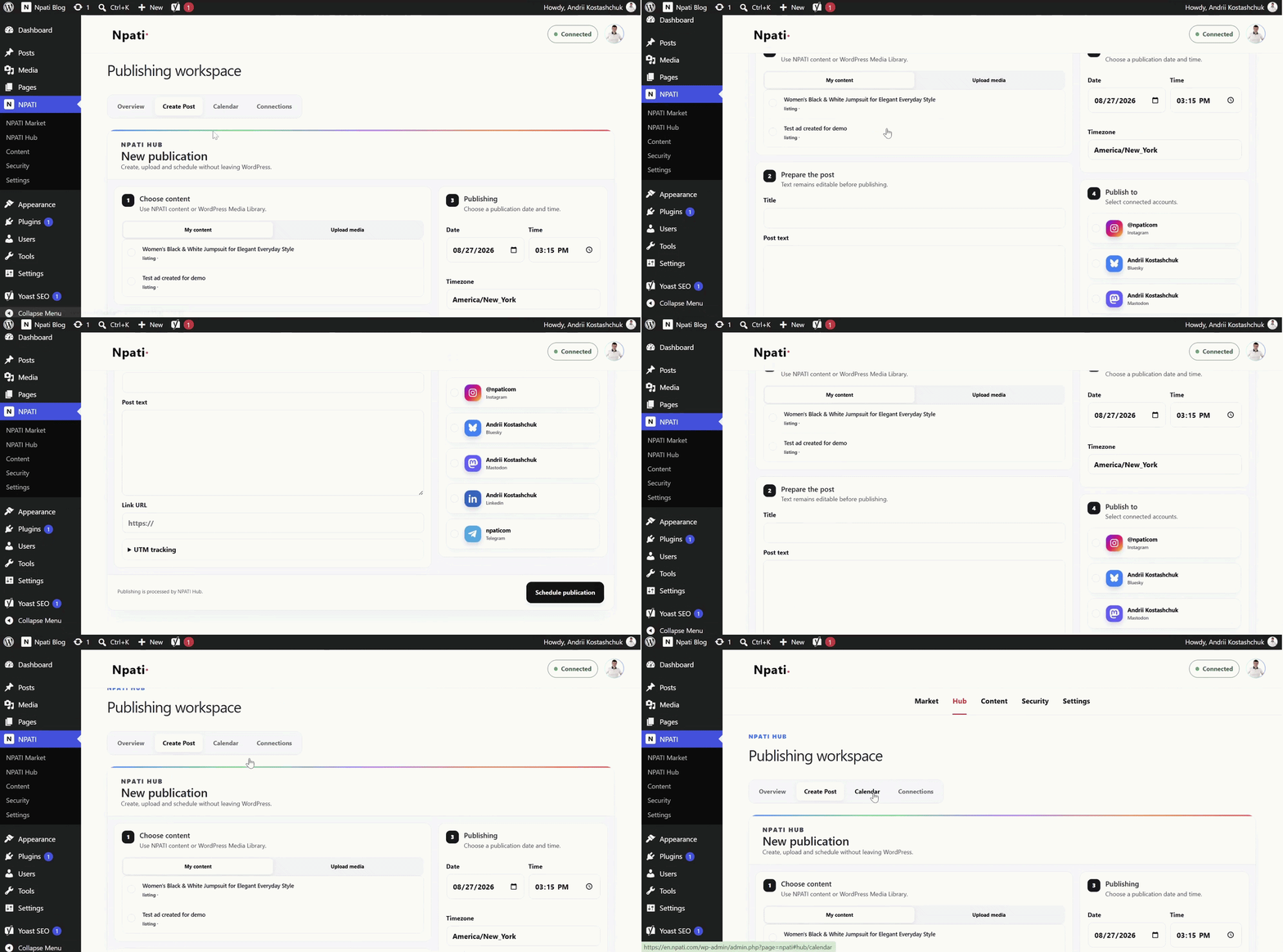
Nella sezione «Crea un post» puoi preparare un post per i social media e pianificarne la pubblicazione in una data e un’ora specifiche. I servizi disponibili dipendono da quelli che hai collegato a NPATI Hub.
Questo flusso di lavoro è utile per creare un post una sola volta, pianificarne la pubblicazione e tornare in un secondo momento per modificarlo, qualora fosse necessario cambiare il testo, i contenuti multimediali o la pianificazione.
Calendario e connessioni
La sezione «Calendario» amplia la finestra di pianificazione, consentendoti di visualizzare i post pianificati e pubblicati sui social network in base a date diverse. Ciò è utile per pianificare i contenuti, rivedere i post precedenti e capire quando è prevista la pubblicazione di ripost o di contenuti pianificati sui social network.
La sezione «Connessioni» mostra le integrazioni già collegate al tuo account.
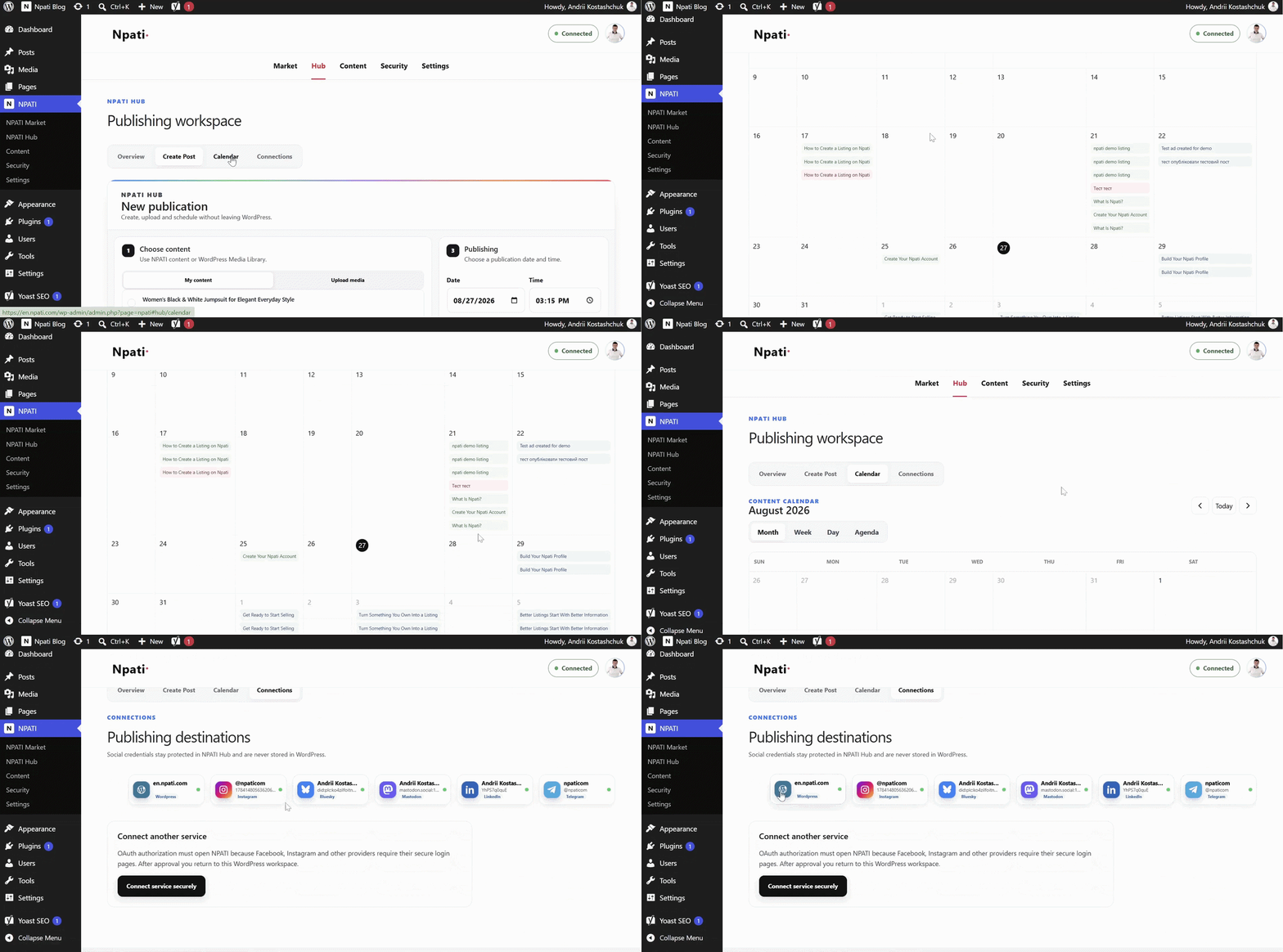
Quando si desidera aggiungere un altro servizio, tramite NPATI Hub viene avviata la procedura di autorizzazione. Ciò è importante poiché provider come Facebook, Instagram e altre piattaforme utilizzano le proprie pagine protette di accesso e autorizzazione secondo il protocollo OAuth. Dopo la conferma, si ritorna all’ambiente di lavoro di WordPress e il servizio collegato diventa disponibile nel plugin.
Perché è importante: l’autorizzazione tramite account social avviene tramite il fornitore e il flusso di lavoro di NPATI Hub. Il plugin WordPress non ha bisogno di memorizzare i token dei social network localmente in WordPress.
Contenuti: pianificazione e automazione degli articoli in WordPress
La scheda «Contenuti» è destinata alla pianificazione editoriale e all’automazione della pubblicazione degli articoli in WordPress. È possibile creare attività di pubblicazione manualmente o gestire grandi quantità di contenuti pianificati.
Per ogni singolo articolo è possibile specificare le seguenti informazioni:
- titolo dell’articolo,
- descrizione o sommario,
- parole chiave,
- categoria,
- data di pubblicazione,
- ora di pubblicazione.
Se OpenAI è integrato, il plugin può utilizzare il modello da te selezionato per generare il contenuto dell’articolo sulla base delle informazioni relative al compito da te fornite.
Pianificazione di massa dei contenuti
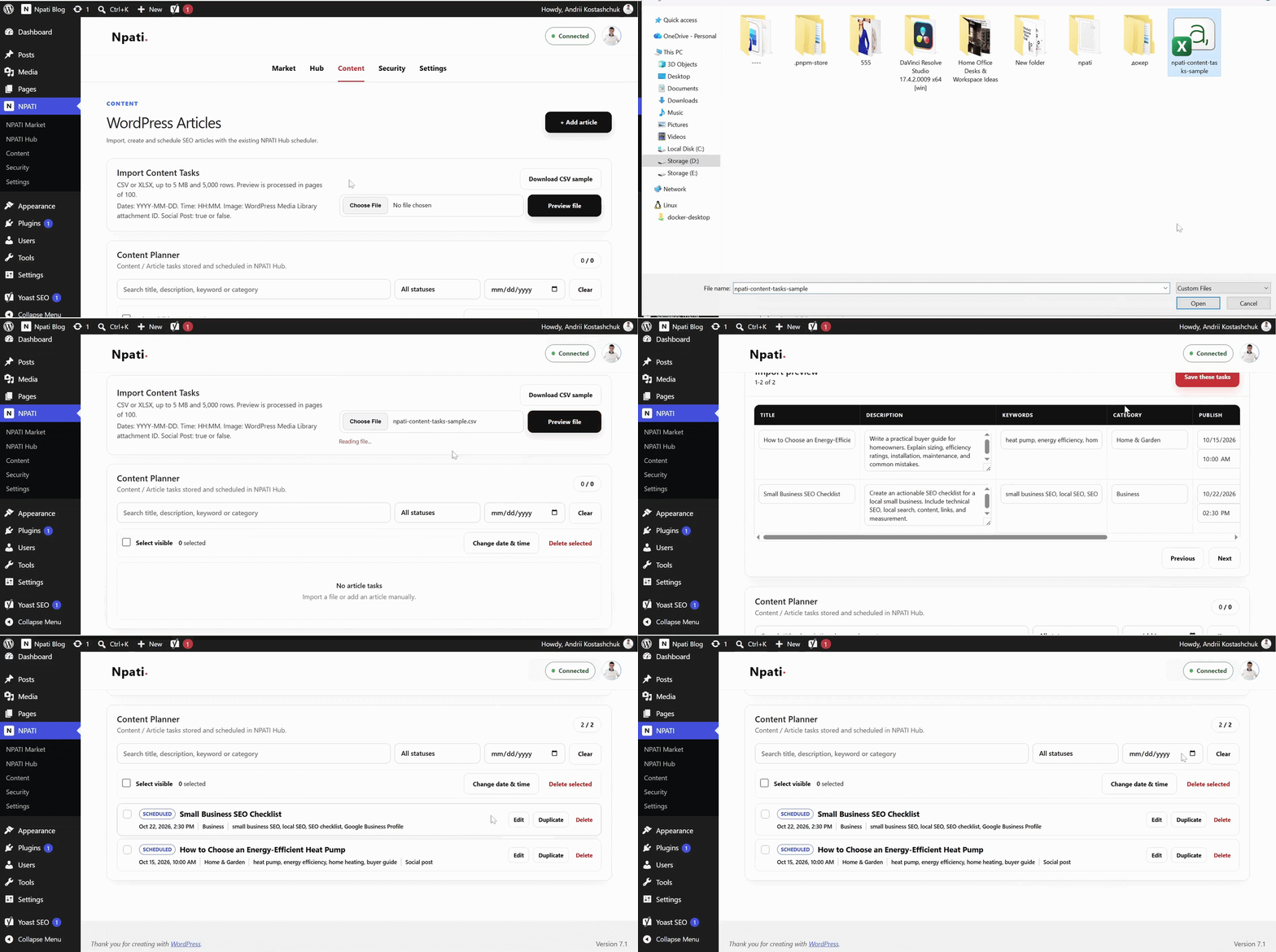
Per flussi di lavoro su larga scala, è possibile caricare un file contenente più attività relative ai contenuti e pianificare la pubblicazione degli articoli in giorni diversi. Ciò può essere utile per i calendari editoriali, i piani di contenuti SEO, le serie di documentazione, le guide all’uso dei prodotti o altre pubblicazioni periodiche.
Gli elementi pianificati possono essere gestiti nella stessa sezione. A seconda dello stato dell’attività, è possibile visualizzare, modificare, copiare, eliminare o eliminare in blocco gli articoli pianificati. Le attività create vengono visualizzate anche nel calendario, il che facilita la comprensione del programma generale delle pubblicazioni.
Dopo la pubblicazione di un articolo, il flusso di lavoro può anche aiutare a preparare una versione sintetica, incentrata sulle informazioni più importanti. Questa versione sintetica può poi essere utilizzata come base per la pubblicazione sui social media e programmata per la data corrispondente.
OpenAI non è obbligatorio
Per il funzionamento delle funzioni «Marketplace» e «Hub» non è richiesta la chiave API OpenAI. OpenAI è necessario solo se si desidera utilizzare la funzione di generazione di contenuti tramite intelligenza artificiale implementata nel plugin.
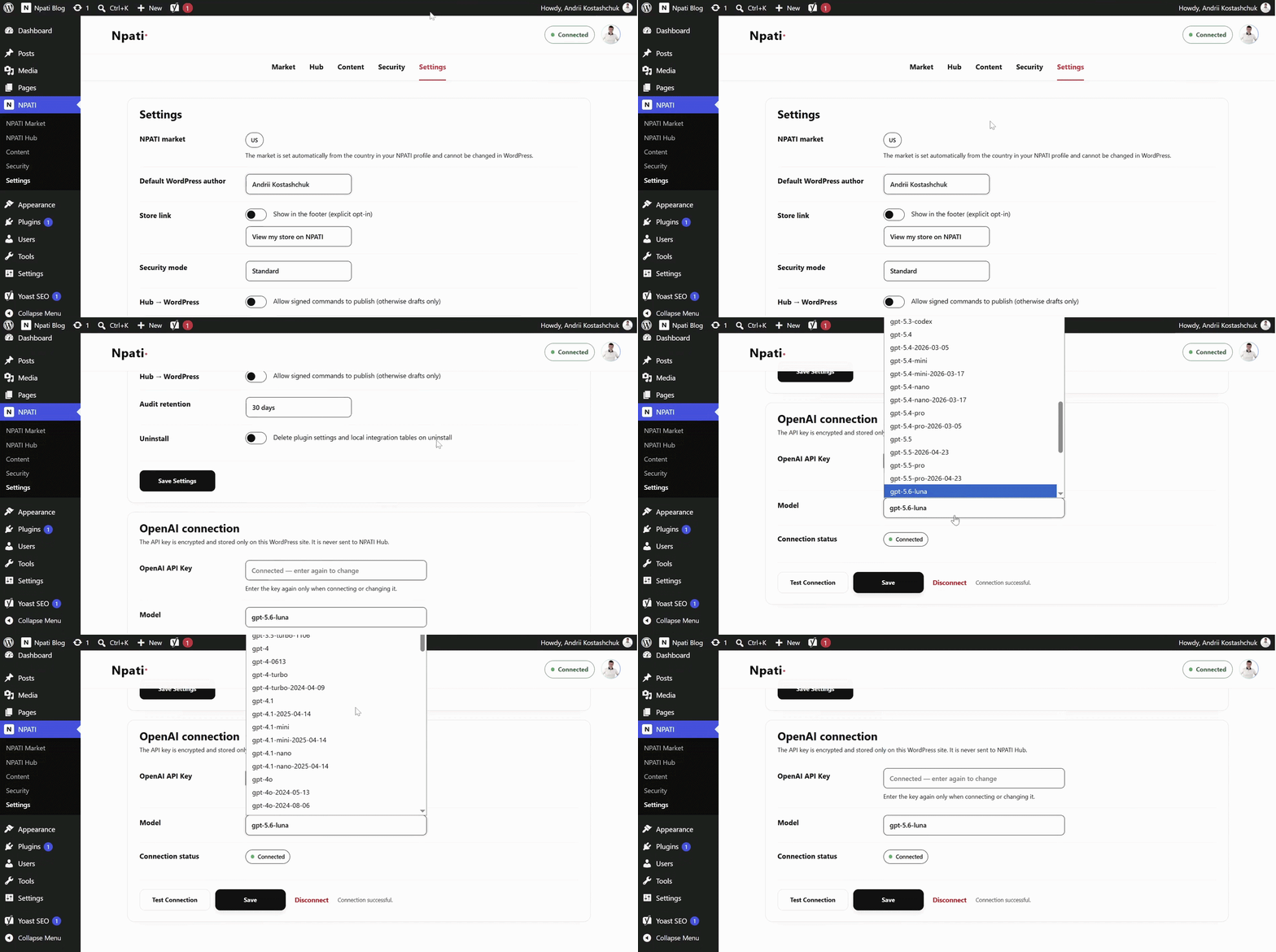
Per attivare questa funzione, inserite la vostra chiave API OpenAI e selezionate il modello nelle impostazioni. L’elenco dei modelli disponibili può variare in base all’evoluzione dei modelli OpenAI supportati.
Nota sui costi: il plugin NPATI Content Automation è gratuito. Se si utilizza la propria chiave API OpenAI, potrebbero essere applicate le tariffe API di OpenAI in base al proprio account OpenAI e al volume di utilizzo.
Impostazioni: WordPress, sicurezza e configurazione di OpenAI
Nella pagina «Impostazioni» sono presenti i parametri di configurazione principali che determinano il comportamento del plugin sul vostro sito WordPress.
Impostazioni generali di WordPress
Le impostazioni disponibili includono i seguenti parametri:
- Autore WordPress predefinito, utilizzato per i contenuti creati tramite il plugin.
- Link al negozio: opzione di consenso esplicito che consente di visualizzare nel piè di pagina del sito un link del tipo «Visita il mio negozio su NPATI».
- Modalità di sicurezza, compreso il comportamento predefinito.
- Autorizzazione alla pubblicazione da Hub a WordPress, che determina se i comandi firmati possono pubblicare contenuti o se i contenuti remoti rimangono solo come bozze.
- Periodo di conservazione dei dati di audit, che determina per quanto tempo vengono conservati i registri delle attività.
- Pulizia dopo la rimozione: consente di eliminare le impostazioni del plugin e le tabelle di integrazione locali quando si rimuove il plugin.
Connessione a OpenAI
Nella sezione «Connessione a OpenAI» è possibile aggiungere, testare, salvare o disattivare le connessioni all’API. La chiave API viene crittografata e conservata sul proprio sito WordPress. Non viene inviata a NPATI Hub.
Se la chiave è già collegata, è necessario inserirla nuovamente solo se si desidera sostituirla o modificarla. È inoltre possibile selezionare il modello utilizzato per la generazione dei contenuti ed eseguire un test di connessione prima di salvare la configurazione.
Sicurezza: stato della connessione e attività
La scheda «Sicurezza» fornisce una panoramica dettagliata dello stato di sicurezza e dell’integrazione del plugin. In questa scheda possono essere visualizzati i seguenti controlli:
- stato HTTPS,
- stato della connessione,
- stato della firma del webhook,
- token social in WordPress non memorizzati localmente,
- attività recente con informazioni sull’esito positivo o negativo delle richieste all’API, degli eventi di connessione e dei webhook.
Il registro delle azioni recenti è utile per la diagnostica dei problemi di integrazione, poiché fornisce una panoramica cronologica delle richieste e degli eventi di connessione. Una richiesta API non andata a buon fine non significa automaticamente che l’intera connessione sia interrotta, ma errori ricorrenti sono un segnale utile che indica all’amministratore di verificare l’integrazione o il servizio remoto.
A chi è rivolto il sistema di automazione dei contenuti NPATI?
Proprietari di siti WordPress: utile per chi desidera gestire la pianificazione dei contenuti, le attività di pubblicazione e i servizi correlati senza dover aggiungere numerosi flussi di lavoro frammentati.
Venditori sui marketplace: utile per i venditori che desiderano creare annunci NPATI con foto e video, operando in WordPress.
Creatori di contenuti: utile per gli autori che pubblicano video, brevi filmati, articoli per blog e post sui social media su più canali.
Piccole imprese e agenzie: utile per i team che necessitano di un calendario pratico per i contenuti WordPress e le pubblicazioni sui social media, mantenendo al contempo le attività sui marketplace collegate allo stesso ecosistema.
Sviluppatori e utenti di software libero: il progetto è disponibile su GitHub, il che semplifica la revisione del codice, la segnalazione di problemi, l’apporto di miglioramenti o l’adattamento del flusso di lavoro al proprio processo di sviluppo.
In che cosa si distingue questo plugin dagli altri?
Molti plugin di WordPress si concentrano su un unico compito. Alcuni si occupano della pianificazione dei post sui social media, altri generano contenuti tramite l’intelligenza artificiale, mentre altri ancora si collegano a piattaforme di vendita esterne. NPATI Content Automation riunisce diversi flussi di lavoro di questo tipo in un’unica interfaccia.
- Integrazione con le piattaforme di vendita: crea annunci NPATI con informazioni sul prodotto, foto, etichette colorate e video.
- Accesso a video e brevi filmati: visualizzate i contenuti video delle piattaforme di vendita direttamente da WordPress.
- Integrazione con Social Hub: gestione dei servizi collegati, delle pubblicazioni pianificate e del calendario delle pubblicazioni.
- Pianificazione dei contenuti in WordPress: crea attività singole o in massa con articoli e ordinale per data.
- Assistenza IA opzionale: utilizza la tua chiave API OpenAI solo quando è necessario contenuto generato dall’IA.
- Impostazioni predefinite orientate alla sicurezza: i diritti di pubblicazione, i comandi firmati, il registro delle attività e il controllo locale sulla chiave OpenAI fanno parte del flusso di lavoro.
- Disponibilità open source: il codice sorgente è pubblicato su GitHub.
Il risultato è un plugin che non agisce tanto come un’applicazione monouso per WordPress, quanto piuttosto come un pannello di controllo che integra WordPress, le funzionalità del marketplace NPATI, NPATI Hub e la generazione opzionale di contenuti tramite intelligenza artificiale.
Gratuito e open source
NPATI Content Automation è gratuito. Per l’installazione e l’utilizzo del plugin non è richiesto alcun abbonamento.
Gli unici potenziali costi legati all’intelligenza artificiale derivano da OpenAI, quando si decide di collegarsi e utilizzare la propria chiave API OpenAI. Tali costi vengono gestiti da OpenAI in base al proprio account e all’utilizzo dell’API, e non come abbonamento al plugin.
È possibile installare il plugin ufficiale per WordPress dal sito WordPress.org, consultare il codice sorgente su GitHub o ottenere ulteriori informazioni sulla pagina ufficiale del plugin NPATI Content Automation.
Risorse utili NPATI
- Marketplace e piattaforma video NPATI
- NPATI Hub per l’integrazione con i social network e la pubblicazione
- Pagina del plugin NPATI Content Automation
- Catalogo dei plugin NPATI
- NPATI Content Automation su WordPress.org
- Codice sorgente di NPATI Content Automation su GitHub
- Blog NPATI
- Come creare un annuncio su NPATI
- NPATI Content Automation per WordPress: gestione degli annunci
Domande frequenti
NPATI Content Automation è gratuito?
Sì. Il plugin per WordPress può essere installato e utilizzato gratuitamente.
È necessaria una chiave API OpenAI?
No. OpenAI non è obbligatorio. La chiave API è necessaria solo se si desidera utilizzare le funzioni di creazione di articoli tramite intelligenza artificiale.
Dove viene conservata la mia chiave API OpenAI?
Il plugin conserva la chiave in forma crittografata sul tuo sito WordPress. Non viene inviata all’NPATI Hub.
Posso creare annunci sul marketplace NPATI direttamente da WordPress?
Sì. La sezione «Market» è stata creata per consentirti di creare annunci sul marketplace, aggiungere foto dei prodotti, taggare le immagini in base al colore, aggiungere video e impostare i prezzi tramite l’interfaccia del plugin di WordPress.
Posso programmare i post sui social network?
Sì. Grazie a NPATI Hub e alle integrazioni con i social network, puoi creare e pianificare i post sui social supportati, oltre a visualizzarli nel calendario.
È possibile pianificare la pubblicazione di più articoli su WordPress?
Sì. La sezione «Contenuti» supporta sia attività di contenuto singole sia flussi di lavoro di pianificazione in massa, in cui è possibile preparare più articoli per diverse date di pubblicazione.
Il codice sorgente è open source?
Sì. Il progetto è disponibile su GitHub all’indirizzo github.com/andrii-koss/npati-content-automation.
Considerazioni finali
NPATI Content Automation riunisce diversi flussi di lavoro quotidiani relativi alla pubblicazione su WordPress. Annunci sui marketplace, foto dei prodotti, video, link ai social media, pianificazione, preparazione dei contenuti e, facoltativamente, la redazione di testi tramite l’intelligenza artificiale: tutto questo può essere gestito da un unico spazio di lavoro, invece di considerare questi processi come completamente separati.
Per i venditori, gli autori e gli amministratori di WordPress che già utilizzano NPATI, questo plugin può ridurre il carico di lavoro ripetitivo e fornire una visione più chiara di ciò che viene creato, pianificato e pubblicato. Per gli sviluppatori, il repository open source funge da punto di partenza trasparente per familiarizzare con l’implementazione e seguire gli sviluppi futuri.
Per iniziare, installate NPATI Content Automation da WordPress.org, collegate il vostro account NPATI e attivate solo le integrazioni e le funzionalità aggiuntive di intelligenza artificiale di cui avete bisogno.